

FramePack Studio 图像生成器
使用 FramePack Studio 生成高质量 AI 图像。支持文本生成图像和图像生成图像的多模态参考输入工作流程。
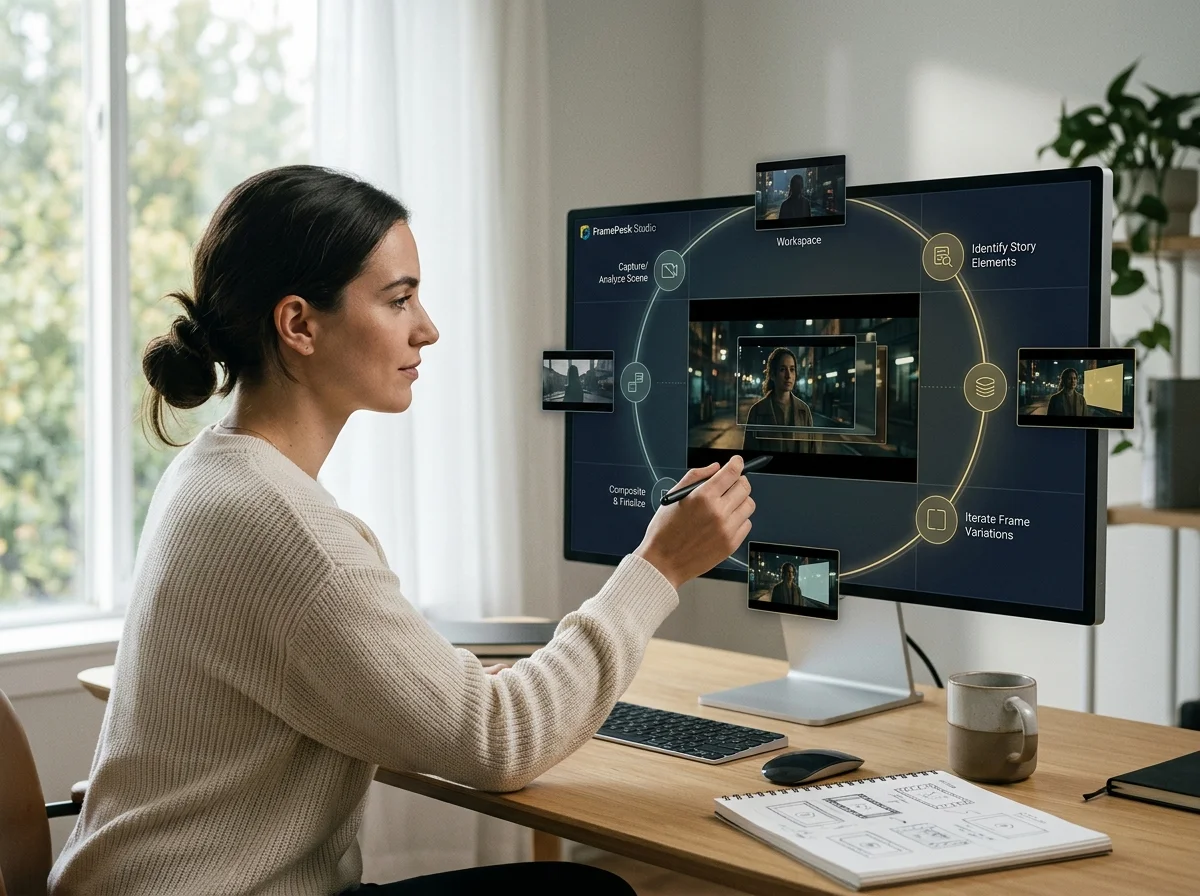
FramePack Studio 图像生成器的工作原理
两个入口点——书面描述或已有图片——以及一个在选项之间选择而非仅仅润色的循环。
从书面提示开始
依次描述主体、环境和光线。每一步都缩小了下一词的含义范围。
或者从已有图片开始
图像到图像保持构图和色彩稳定,同时改变风格、材质或主体处理。
一次生成多个选项
多样化的网格展示了你从未想过描述的方向。它胜过精细调整单张图像。
改变提示词,而非像素
调整关于镜头、光线或材质的一个词,通常比手动编辑输出更能推动结果变化。
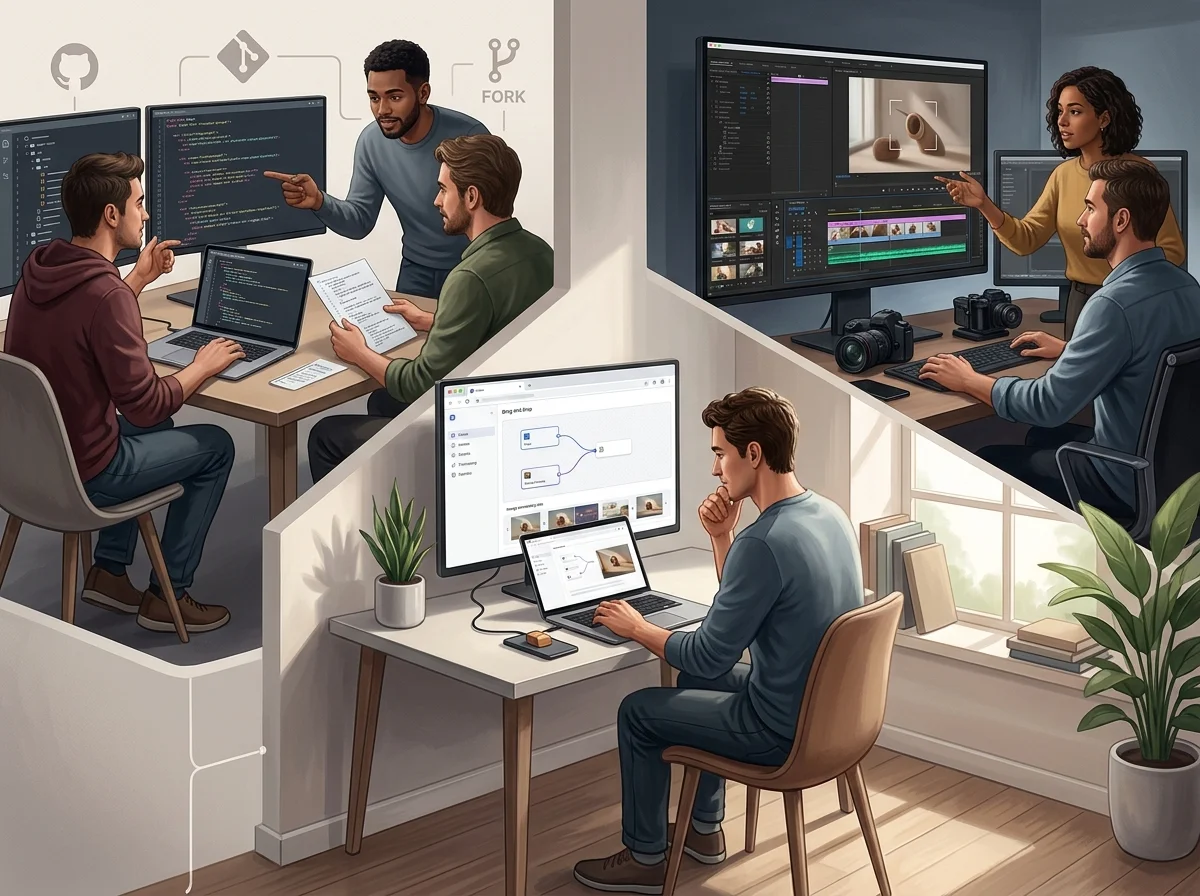
人们开始创作图像的三种方式
几乎每次会话都从三种方式之一开始,每种方式需要不同的第一步操作。


为何选择浏览器
为何在浏览器中生成图像
无需构建本地环境,也无需在会话间保持更新。
无需安装任何东西
无需 Python 环境、驱动版本,也无需在首次生成前下载数 GB 的检查点文件。
任何设备上获得相同结果
生成在服务器端运行,笔记本电脑和工作站对同一提示返回相同结果。
随时随地迭代
打开标签页,保存满意作品。会话与账户绑定,不存于单台电脑的文件夹中。
将静态图像转为动态
这里生成的图像可以直接作为视频的第一帧,无需导出和重新上传。
如何生成图像
从一个想法到一组值得选择的选项,四个步骤。
描述主题和画面
在使用风格词之前,先说明图片中的内容及其构图。
当布局重要时附上参考图
图像到图像保持构图和颜色不变,其余部分可自由变化。
生成一批图像并进行比较
将候选图像并排查看,通常几秒钟内最优方向就很明显。
对获胜图像重新运行并做一处修改
只改变一个属性,这样可以明确改进归因于具体因素。
图像工作区包含内容
制作静态图像时工作室中重要的部分。
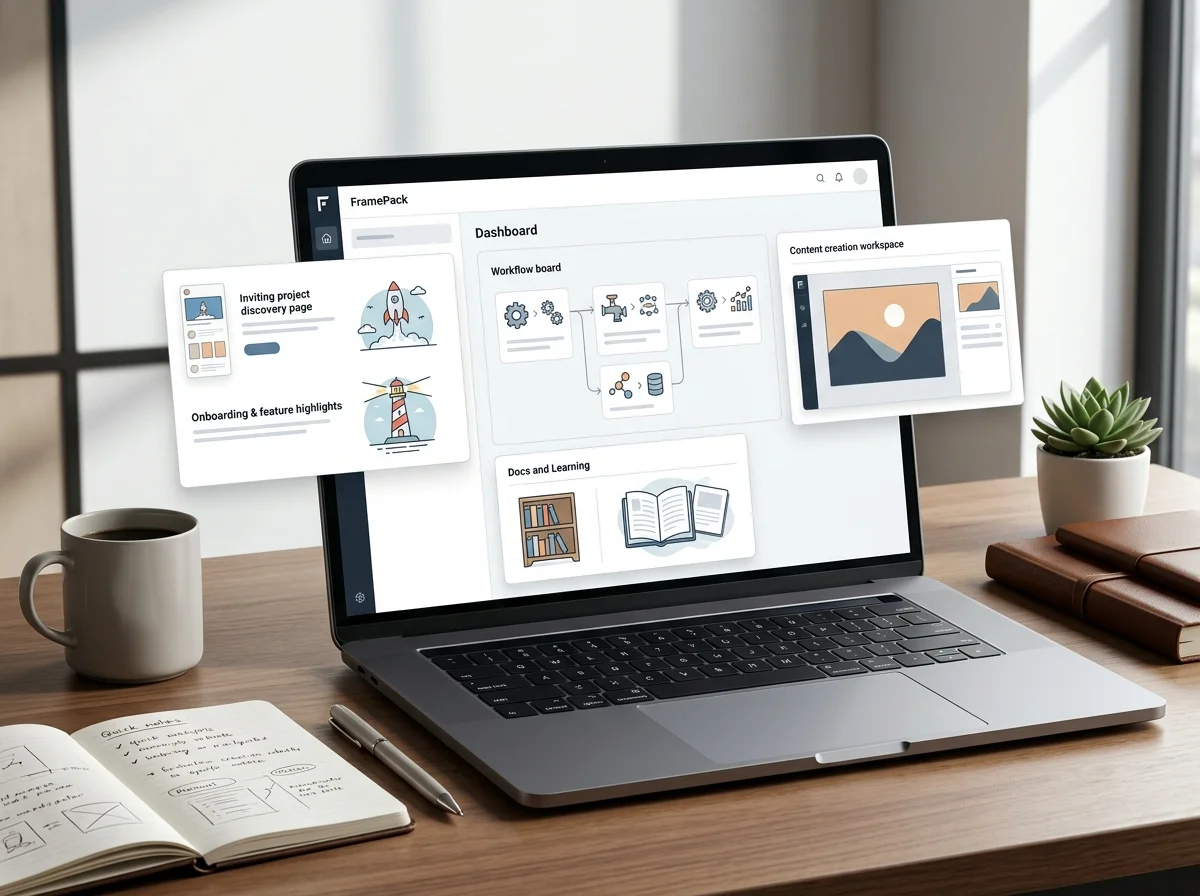
文本到图像与图像到图像
两个入口点集中在一个地方,切换无成本。
服务器端渲染
工作在远程进行;您的设备仅显示结果。
并排比较
早期尝试保持可见,不会被最新结果替代。
工作分辨率文件
直接下载到布局、演示文稿或视频时间线。
图像生成常见问题
人们在生成第一张图像前常问的问题。

GPT Image 2.5: why check a still before animation?
Inspect fingers, outlines and overlapping objects at the source stage. A malformed edge can become more distracting when the image is used in an animation workflow.