

FramePack Studio Video-Ersteller
Erstellen Sie kinoreife KI-Videos mit FramePack Studio. Unterstützt Text-zu-Video, Bild-zu-Video und multimodale Referenz-Workflows mit synchronisiertem Audio.
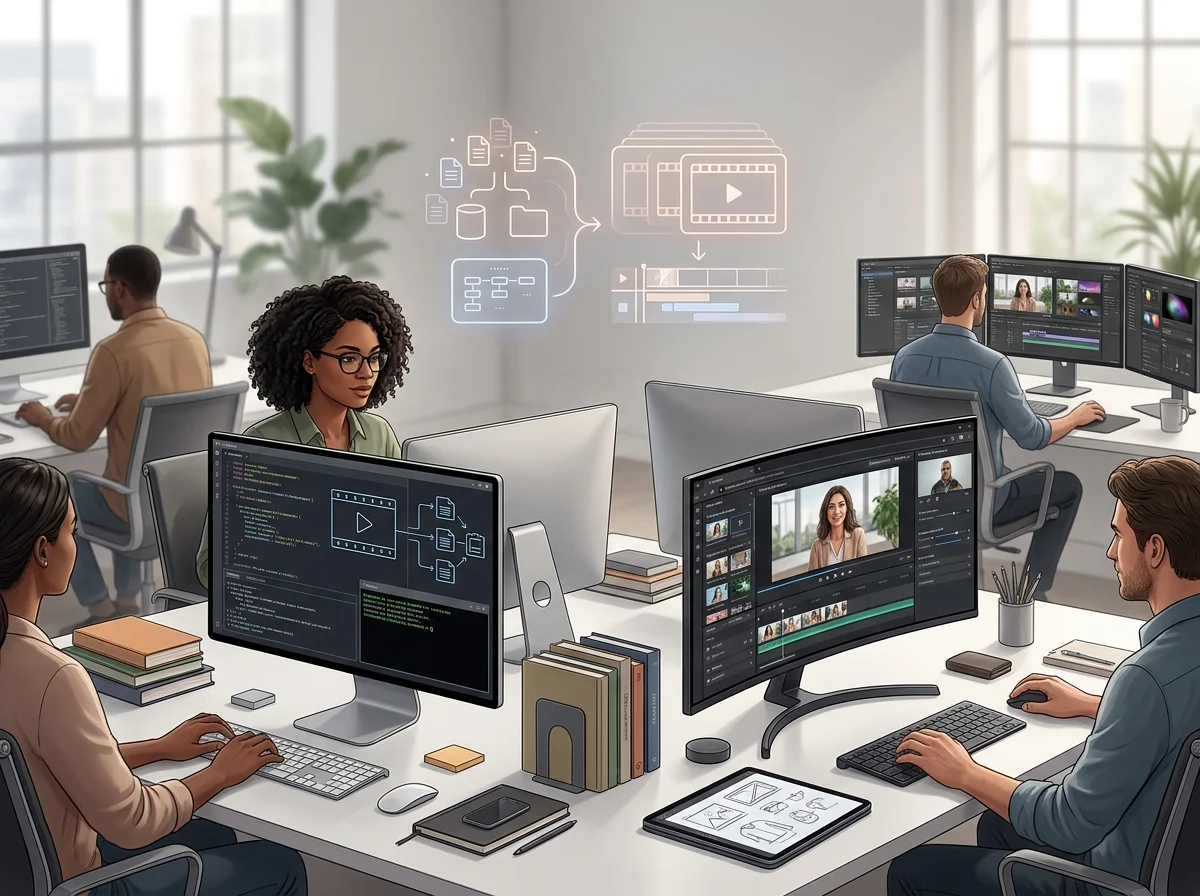
Wie der FramePack Studio Video Generator funktioniert
Text-zu-Video beim Erkunden, Bild-zu-Video, wenn der Anfangsframe wichtig ist – und eine Schleife, um das Gelungene zu behalten.
Beschreibe die Aufnahme, nicht nur das Motiv
Kamerabewegung, Objektiv und Dauer prägen einen Clip viel mehr als das Subjekt selbst.
Beginnen Sie mit einem Standbild, wenn der Bildausschnitt wichtig ist
Image-to-Video fixiert den Anfangsbildrahmen, was die zuverlässigste Methode zur Steuerung der Komposition ist.
Halten Sie Clips kurz und präzise
Eine Bewegung pro Clip übersteht die Generierung deutlich besser als eine Abfolge von Ereignissen, die in einem einzigen Prompt zusammengefasst sind.
Variieren Sie eine einzelne Variable
Ändern Sie nur die Kamerabewegung oder die Dauer, damit Verbesserungen nachvollziehbar sind.
Drei Arten, wie Menschen einen Clip starten
Die Anfangsbewegung hängt davon ab, wie viel vom Bildausschnitt Sie bereits festgelegt haben.


Warum der Browser
Warum Video im Browser generieren
Keine GPU mieten, keine Umgebung einrichten und keine Render-Warteschlange überwachen.
Keine lokale GPU
Die Generierung läuft serverseitig, sodass die Hardware nicht mehr bestimmt, was Sie versuchen können.
Nichts zu installieren
Keine Umgebung, keine Modellgewichte und keine Versionen, die vor dem ersten Clip abgeglichen werden müssen.
Standbilder und Bewegung zusammen
Generieren Sie einen Frame und animieren Sie ihn, ohne das Tool zu wechseln und zurückzukehren.
Versuche bleiben vergleichbar
Frühere Clips bleiben verfügbar, während Sie entscheiden, welchen Weg Sie weiterverfolgen.
Wie man den FramePack Studio Workspace Nutzt
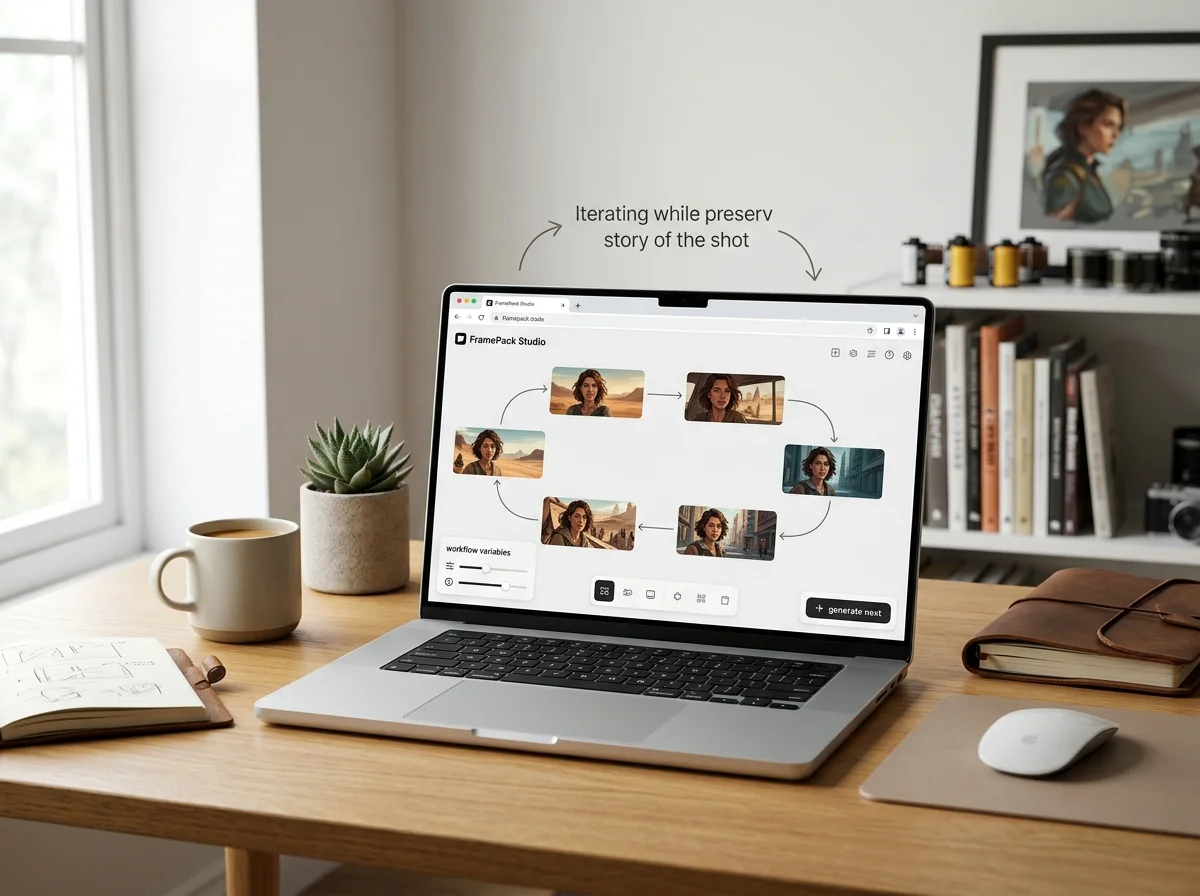
Eine einfache Browser-Schleife zum Erkunden von FramePack AI Workflows, ohne die Geschichte der Aufnahme zu verlieren.
Beginnen Sie mit dem Szenenziel
Definieren Sie den Clip, die Bewegung, das Motiv und die Kameraidee, bevor Sie mit der Generierung beginnen.
Fügen Sie Standbild-Referenzen hinzu, wenn die Komposition wichtig ist
Verwenden Sie Bildeingaben, wenn Sie stärkere Kontrolle über den ersten Frame oder eine stabilere künstlerische Leitung wünschen.
Generieren und vergleichen Sie Iterationen
Führen Sie prompt- und referenzgesteuerte Versionen nebeneinander aus, damit die beste Richtung schneller offensichtlich wird.
Dokumentieren Sie das gewinnende Setup
Bewahren Sie Prompt, Referenzbilder und Ergebnisse zusammen auf, damit Ihre nächste FramePack Studio Sitzung auf etwas Realem aufbaut.
Was die FramePack Studio Webapp Jetzt Enthält
Der Generator, Ihre Render-Historie und die Dokumentation befinden sich alle im selben Browser-Tab.
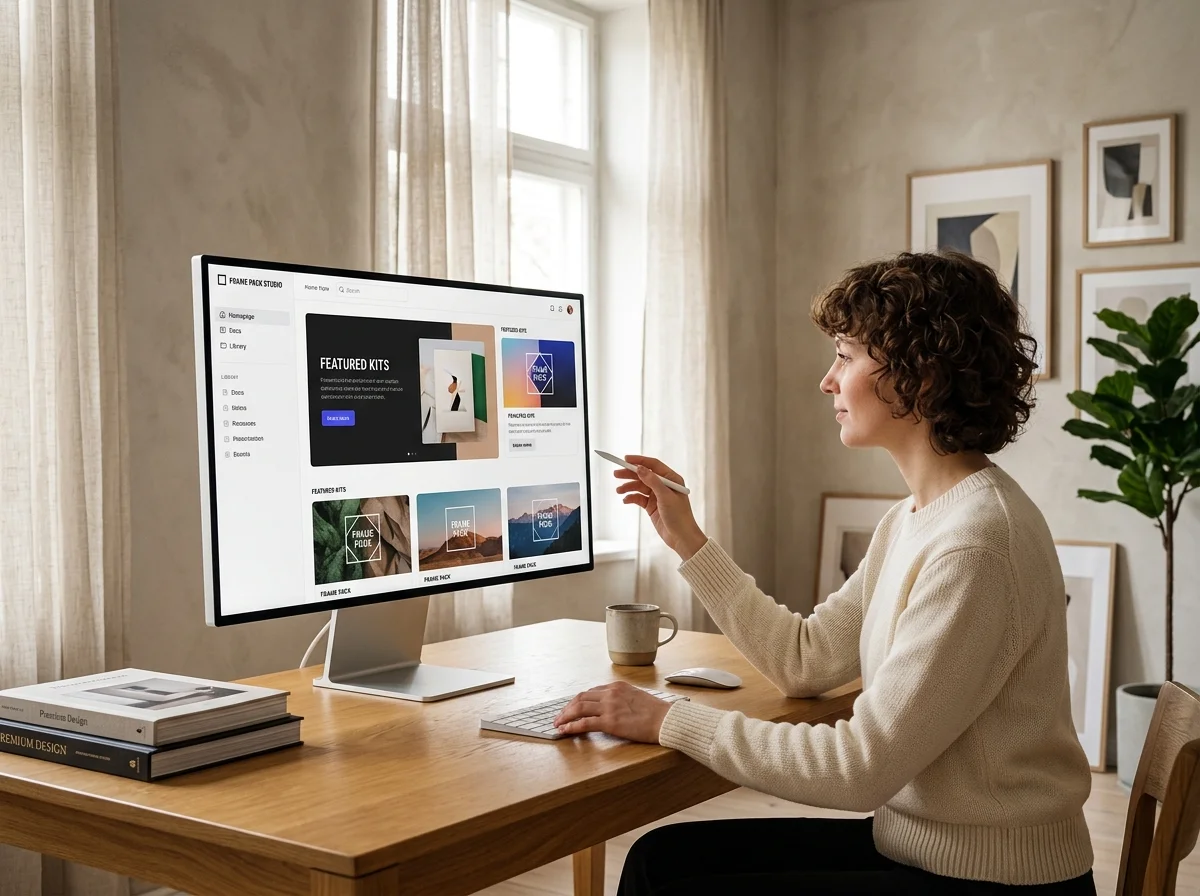
Ein Ort für den gesamten Workflow
Anmelden, generieren, eine Renderung abschließen und die Dokumentation lesen, ohne den Arbeitsbereich zu verlassen.
Referenzbasierte Generierung
Starten Sie mit einem Bild und beschreiben Sie die Bewegung, oder schreiben Sie die Aufnahme vollständig aus und lassen Sie das Modell den Anfangsbildrahmen festlegen.
Video, Bild und Musik in einem Arbeitsbereich
Die Bild- und Musikgeneratoren befinden sich neben diesem, sodass ein Clip, sein Key Art und seine Musik alle aus demselben Arbeitsbereich stammen.
Lesen Sie es in Ihrer Sprache
Jede Seite und die Generator-Oberfläche sind in den Sprachen übersetzt, die diese Website bedient.
Häufig Gestellte Fragen zu FramePack, FramePack AI und FramePack Studio
Die am häufigsten gestellten Fragen zu FramePack und zu dieser Website.
Generieren Sie Ihren ersten Clip
Bringen Sie eine Eingabeaufforderung oder ein Standbild mit, wählen Sie das Format und starten Sie die Generierung. Die Steuerungen, die das Ergebnis verändern, befinden sich auf der Seite; der Rest ist Iteration.
