

FramePack Studio für FramePack AI Workflows und Bild-zu-Video-Generierung
Erstelle FramePack-Workflows von Bild zu Video mit Prompts, Referenzen und klarer Szenenführung.
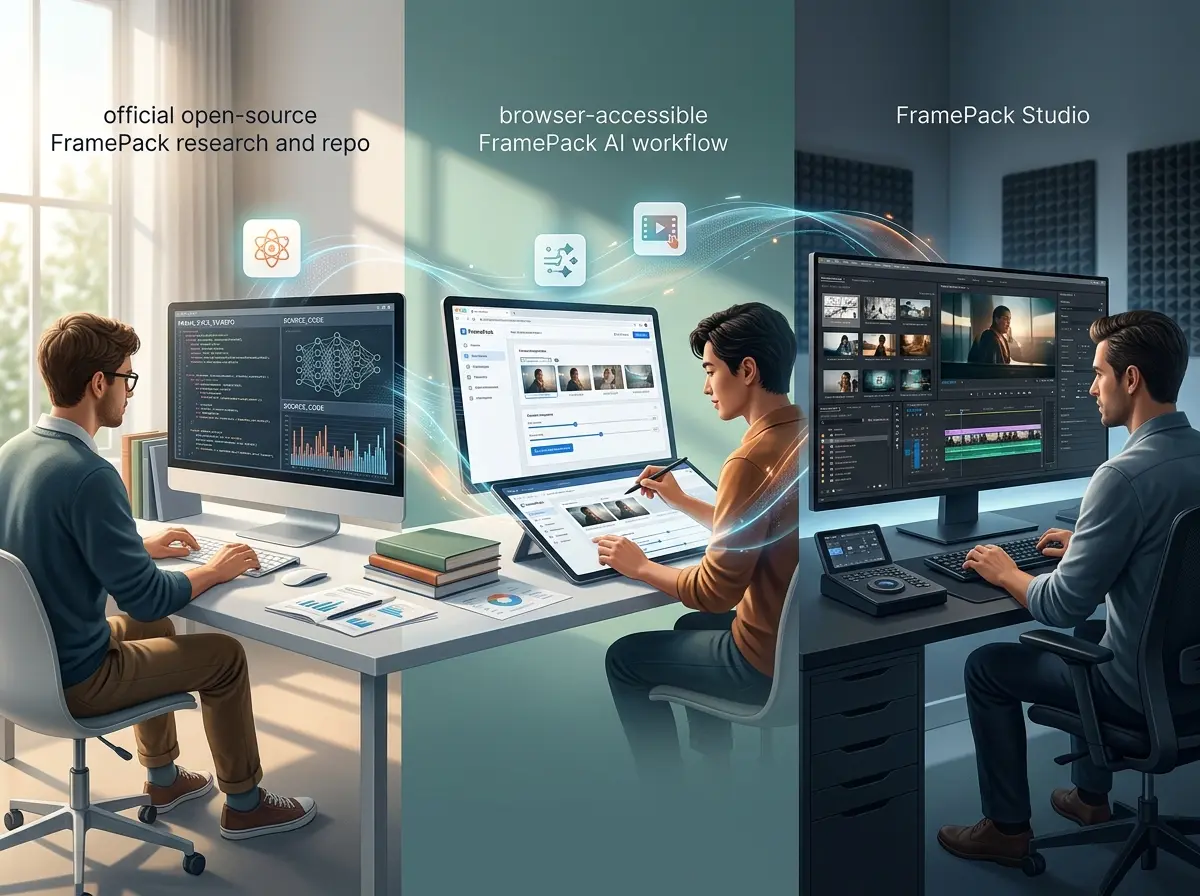
FramePack, FramePack AI und FramePack Studio
Der Name umfasst drei verschiedene Dinge: das Open-Source-Forschungsprojekt, einen gehosteten Generator, den Sie im Browser ausführen können, und die Studio-Tools, die darum herum gebaut sind. Diese Seite ist der browserorientierte Arbeitsbereich.
FramePack
Das Forschungsprojekt und seine Architektur: Frame-Kontext-Packing für die Vorhersage des nächsten Frames. Es selbst auszuführen bedeutet eine lokale Installation und eine GPU.
FramePack KI
Die gleiche Idee, gehostet: ein Prompt, ein Referenzbild und eine Kameraführung in einem Browser-Tab, ohne etwas installieren zu müssen.
FramePack Studio
Die studioähnlichen Werkzeuge rund um das Modell – eine Render-Warteschlange, Zeitstempel und Projektorganisation statt eines einzelnen einmaligen Renderings.
Ein unabhängiger Arbeitsbereich
Diese Seite ist nicht das offizielle Repository und ist nicht damit verbunden. Sie hostet die Generatoren, erklärt, was das Modell macht, und verweist zurück auf die Forschung.
Die drei Aufgaben, die Menschen zu FramePack bringen
Jede der drei Aufgaben hat eine eigene Seite, sodass Sie direkt zu derjenigen gehen können, die zu Ihrem Anliegen passt.


Was Sie hier bekommen
Warum diese Seite statt des Repositories nutzen
Das offizielle Repository ist der Ort, an dem Forschung und Code leben. Diese Seite dient dazu, das Modell ohne Installation auszuführen: Browser-Workflows, Prompting-Muster und fertige Clips.
Die Forschung in einfachem Deutsch erklären
FramePacks Idee des Kontext-Packings, geschrieben für jemanden, der Clips macht, nicht für jemanden, der ein Paper liest.
Den Workflow zeigen, nicht nur das Modell
Prompts, Referenzbilder und Ausgaben zusammen gezeigt, damit Sie sehen können, wie ein Clip tatsächlich entsteht.
Im Browser generieren, nicht lokal installieren
Kein Checkout, kein CUDA, keine eigene GPU – das Modell läuft remote und Sie arbeiten in einem Tab.
Unabhängigkeit klarstellen
Das offizielle FramePack-Repository behauptet, die einzige offizielle Seite zu sein, betreibt keinen Webservice und warnt vor Drittanbieterseiten. Dieser Browser-Service wird unabhängig betrieben und ist nicht von diesem Projekt unterstützt.
Wie man den FramePack-Arbeitsbereich nutzt
Eine einfache Browser-Schleife zum Erkunden von FramePack-AI-Workflows, ohne die Geschichte der Aufnahme zu verlieren.
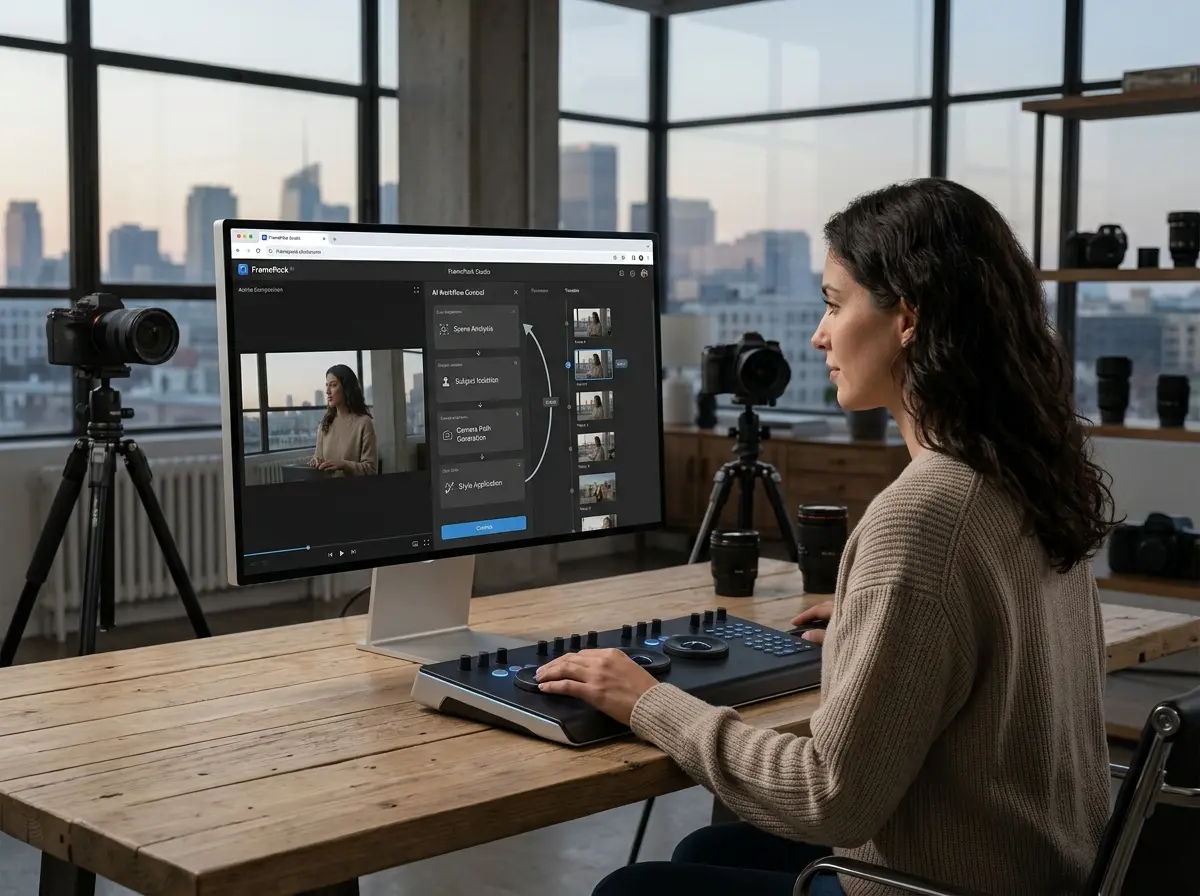
Mit dem Szenenziel beginnen
Definieren Sie den Clip, die Bewegung, das Motiv und die Kameravorstellung, bevor Sie mit der Generierung beginnen.
Statische Referenzen anhängen, wenn die Komposition wichtig ist
Verwenden Sie Bildinputs, wenn Sie stärkere Kontrolle über den ersten Frame oder eine stabilere künstlerische Leitung wünschen.
Iterationen generieren und vergleichen
Führen Sie prompt- und referenzgesteuerte Versionen nebeneinander aus, damit die beste Richtung schneller offensichtlich wird.
Dokumentieren Sie die gewinnende Einstellung
Bewahren Sie den Prompt, die Referenzbilder und die Ergebnisse zusammen auf, damit Ihre nächste FramePack Studio-Sitzung auf etwas Realem basiert.
Was Ihnen dieser Arbeitsbereich bietet
Alles, was der Workflow benötigt, in einem Browser-Tab – die Generatoren, Ihre Render-Historie und die Dokumentation.
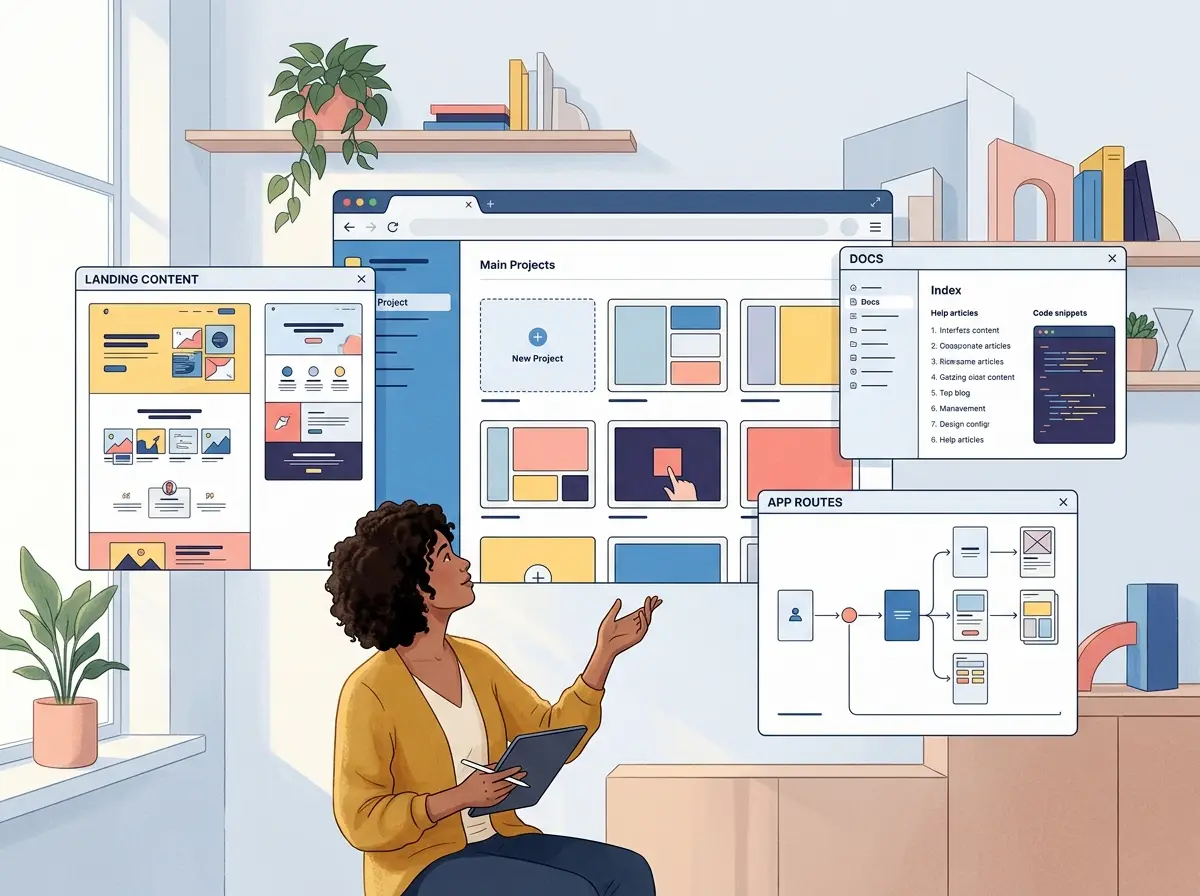
Ein Ort für den gesamten Workflow
Anmelden, generieren, eine Renderung abschließen und die Dokumentation lesen, ohne den Arbeitsbereich zu verlassen.
Referenzbasierte Generierung
Starten Sie mit einem Bild und beschreiben Sie die Bewegung, oder schreiben Sie die Aufnahme vollständig aus und lassen Sie das Modell den Anfangsbildrahmen festlegen.
Video, Bild und Musik in einem Arbeitsbereich
Wählen Sie ein Modell, schreiben Sie einen Prompt, fügen Sie eine Referenz hinzu – dasselbe Formular steuert jeden Generator auf der Seite.
Lesen Sie es in Ihrer Sprache
Jede Seite und die Generator-Oberfläche sind in den Sprachen übersetzt, die diese Website bedient.
Häufig gestellte Fragen zu FramePack
Hier finden Sie die häufigsten Fragen rund um FramePack und die Nutzung dieser Webseite.
Wählen Sie Ihren Einstiegspunkt
Öffnen Sie den Generator, um jetzt einen Clip zu erstellen, lesen Sie die Erklärung für den Workflow-Kontext oder gehen Sie zur Studio-Seite, wenn Sie dorthin navigieren wollten.
