

FramePack Studio 이미지 생성기
FramePack Studio로 고품질 AI 이미지를 생성하세요. 텍스트-이미지 및 이미지-이미지 워크플로우를 다중 모달 참조 입력과 함께 지원합니다.
FramePack Studio 이미지 생성기 작동 방식
두 가지 진입점 - 작성된 설명 또는 이미 가지고 있는 사진 - 그리고 하나를 다듬는 대신 옵션 사이를 선택하는 반복 과정.
작성된 프롬프트에서 시작하기
주제, 배경, 조명을 그 순서대로 설명하세요. 각 요소가 다음 단어의 의미를 좁혀줍니다.
또는 이미지를 가지고 시작하기
이미지-투-이미지는 구도와 색상을 유지하면서 스타일, 재질 또는 주제 처리가 변합니다.
여러 옵션을 한 번에 생성하기
변형 그리드가 당신이 생각하지 못한 방향을 보여줍니다. 단일 이미지를 다듬는 것보다 효과적입니다.
픽셀을 바꾸지 말고 프롬프트를 바꾸세요
렌즈, 조명 또는 재질에 관한 한 단어를 조정하는 것이 보통 결과물을 수동으로 편집하는 것보다 더 큰 변화를 만듭니다.
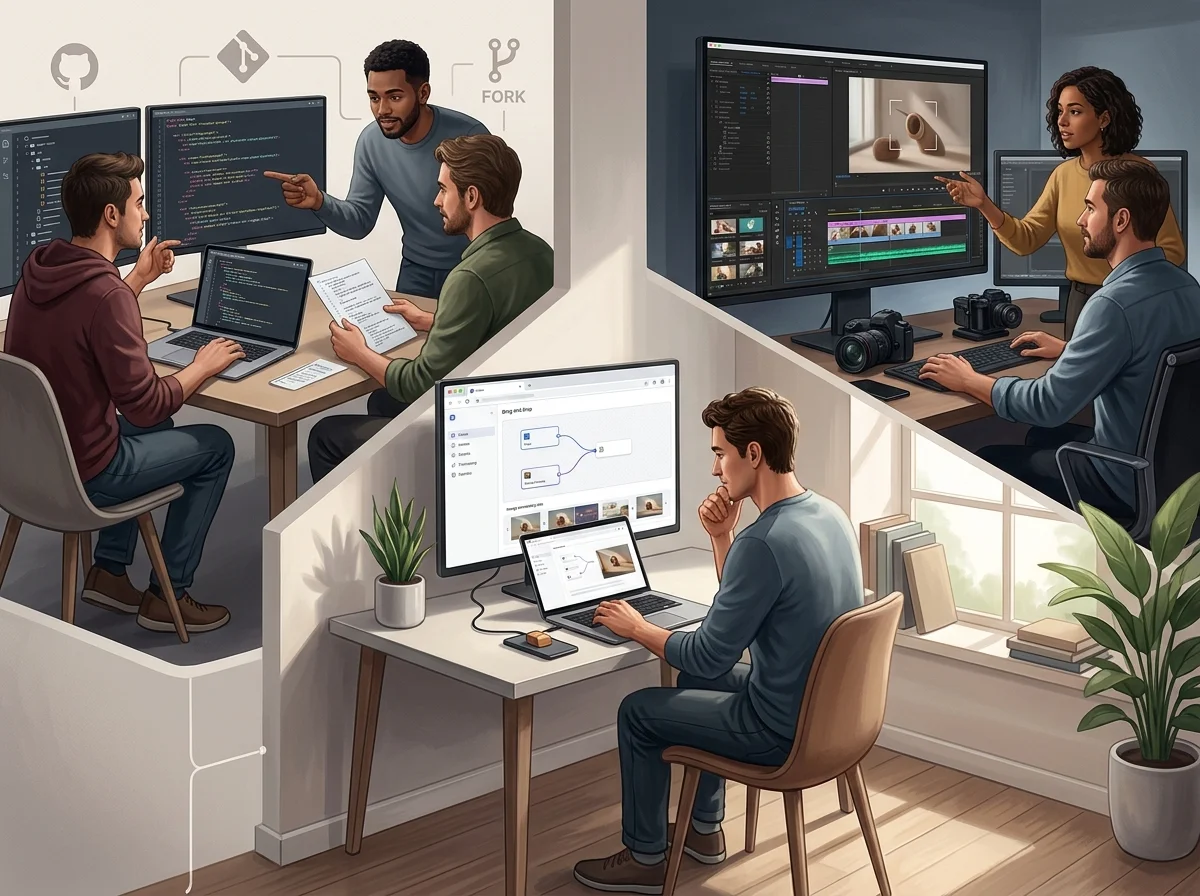
사람들이 이미지를 시작하는 세 가지 방법
거의 모든 세션은 세 가지 중 한 곳에서 시작하며, 각기 다른 첫 번째 움직임이 필요합니다.

브라우저를 사용하는 이유
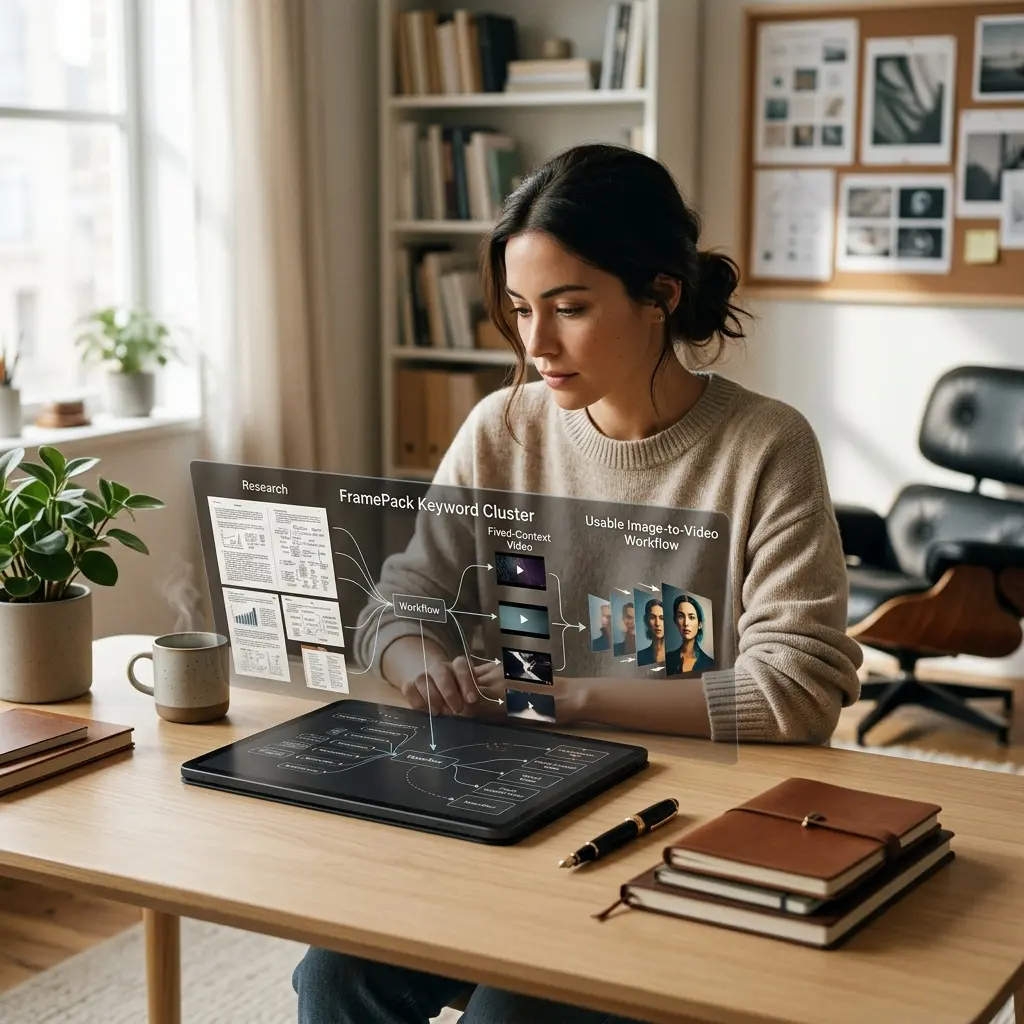
왜 브라우저에서 이미지를 생성하는가
로컬 환경을 구축할 필요 없고 세션 간에 업데이트할 것도 없습니다.
설치할 필요 없음
Python 환경도, 드라이버 버전도 없고 첫 이미지 생성 전에 수 기가바이트 체크포인트를 다운로드할 필요도 없습니다.
어떤 기기에서도 동일한 결과
생성은 서버 측에서 실행되므로 노트북에서도 워크스테이션과 같은 프롬프트에 동일한 결과를 반환합니다.
어디서든 반복 작업 가능
탭을 열고 좋은 이미지를 저장하세요. 세션은 한 컴퓨터의 폴더가 아니라 계정에 저장됩니다.
정지 이미지를 움직임으로 이어가기
여기서 만든 이미지는 내보내기 및 재업로드 없이 비디오의 첫 프레임이 될 수 있습니다.
이미지 생성 방법
아이디어에서 선택할 가치가 있는 옵션 세트까지 네 단계.
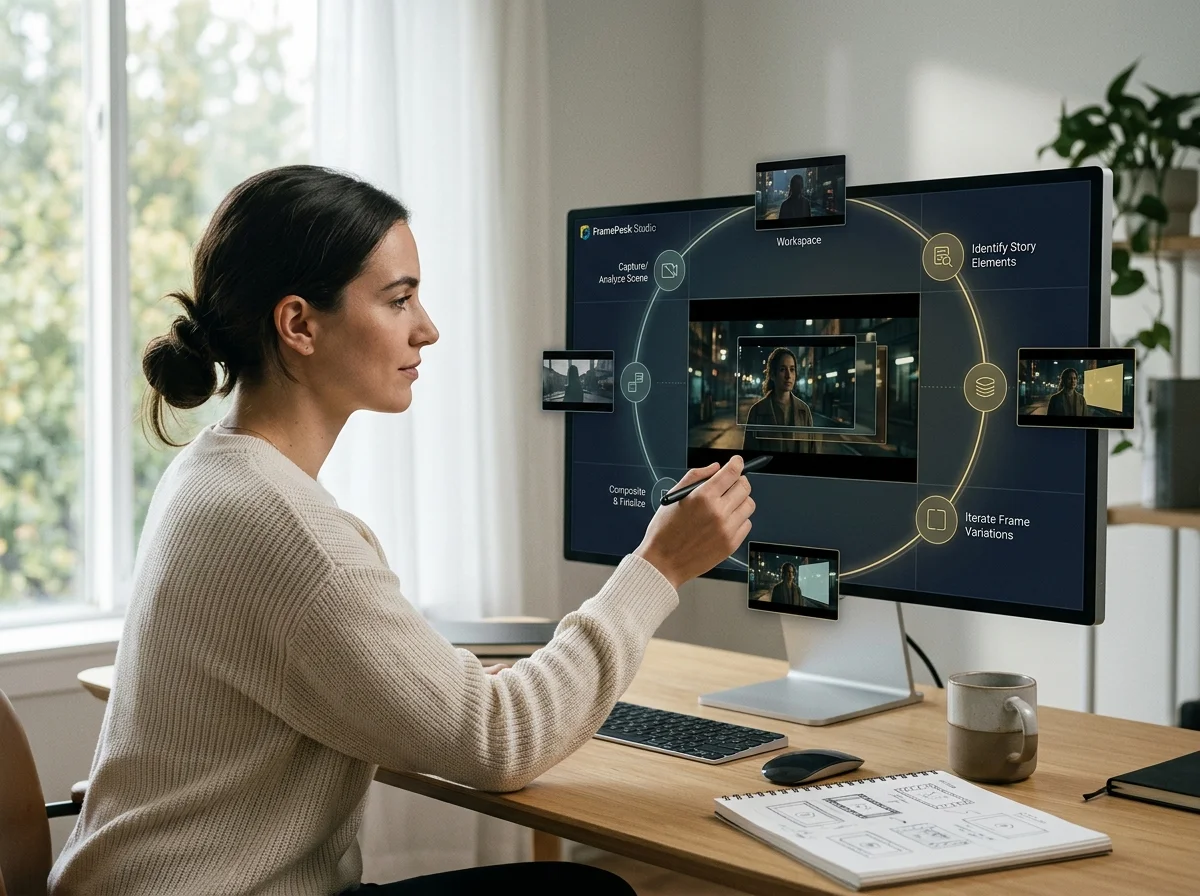
주제와 프레임 설명하기
스타일 단어를 사용하기 전에 사진에 무엇이 있고 어떻게 구성되었는지 말하세요.
레이아웃이 중요할 때 참조 첨부하기
이미지-투-이미지는 구도와 색상을 고정시키고 나머지는 자유롭게 변경합니다.
배치를 생성하고 비교하기
후보들을 함께 보기. 나란히 놓으면 가장 강력한 방향이 보통 몇 초 내에 명확해집니다.
변경 사항 하나를 적용해 승자를 다시 실행하기
개선 사항을 특정 속성에 귀속시킬 수 있도록 단일 속성을 이동하세요.
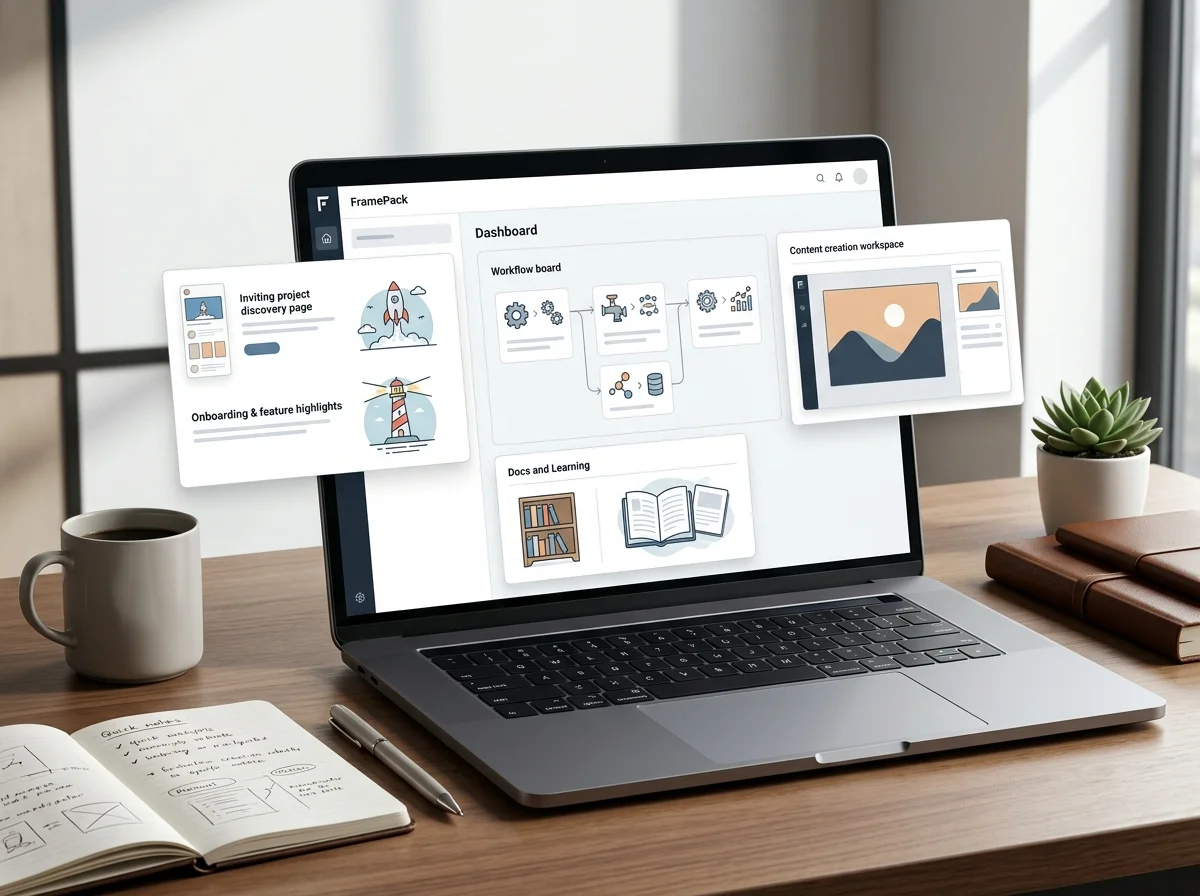
이미지 작업 공간에 포함된 것들
정지 이미지를 만들 때 중요한 스튜디오 부분들.
텍스트-투-이미지와 이미지-투-이미지
두 진입점이 한 곳에 있어 전환 비용이 없습니다.
서버 측 렌더링
작업은 원격에서 이루어지며, 사용자의 기기는 결과만 표시합니다.
나란히 비교
이전 시도들이 최신 시도로 대체되지 않고 계속 보입니다.
작업 해상도의 파일
레이아웃, 덱 또는 비디오 타임라인으로 바로 다운로드하세요.
이미지 생성 관련 질문
사람들이 첫 이미지를 만들기 전에 묻는 질문들.

GPT Image 2.5: why check a still before animation?
Inspect fingers, outlines and overlapping objects at the source stage. A malformed edge can become more distracting when the image is used in an animation workflow.