

FramePack Studio 음악 생성기
FramePack Studio로 비디오 프로젝트를 위한 놀라운 음악과 오디오 트랙을 생성하세요.
FramePack Studio 음악 생성기 작동 방식
음악가에게 지시하듯 트랙을 설명하세요 - 악기 구성, 템포, 분위기 - 그리고 편집 대신 여러 테이크 중에서 선택하세요.
음악가처럼 간단히 설명하기
악기, 템포, 분위기는 장르 라벨보다 훨씬 더 많은 정보를 전달합니다. "희미한 피아노, 70 BPM, 미완성"이 "슬픈 음악"보다 더 구체적입니다.
트랙의 용도를 말하세요
내레이션 배경음과 감상용 곡은 같은 장르라도 전혀 다른 편곡이 필요합니다.
여러 테이크 생성하기
한 가지 지시에서 나온 두 테이크는 느낌이 완전히 다를 수 있습니다. 비교하는 것이 싫었던 점을 설명하는 것보다 빠릅니다.
테이크를 유지하고 한 가지 요소만 변경하기
템포나 악기 구성만 변경하여 차이를 명확히 하고 전체 지시를 다시 작성하지 마세요.
사람들이 트랙을 시작하는 세 가지 방법
대부분의 음악 세션은 분위기, 참조, 또는 소리가 필요한 영상에서 시작됩니다.

브라우저를 사용하는 이유
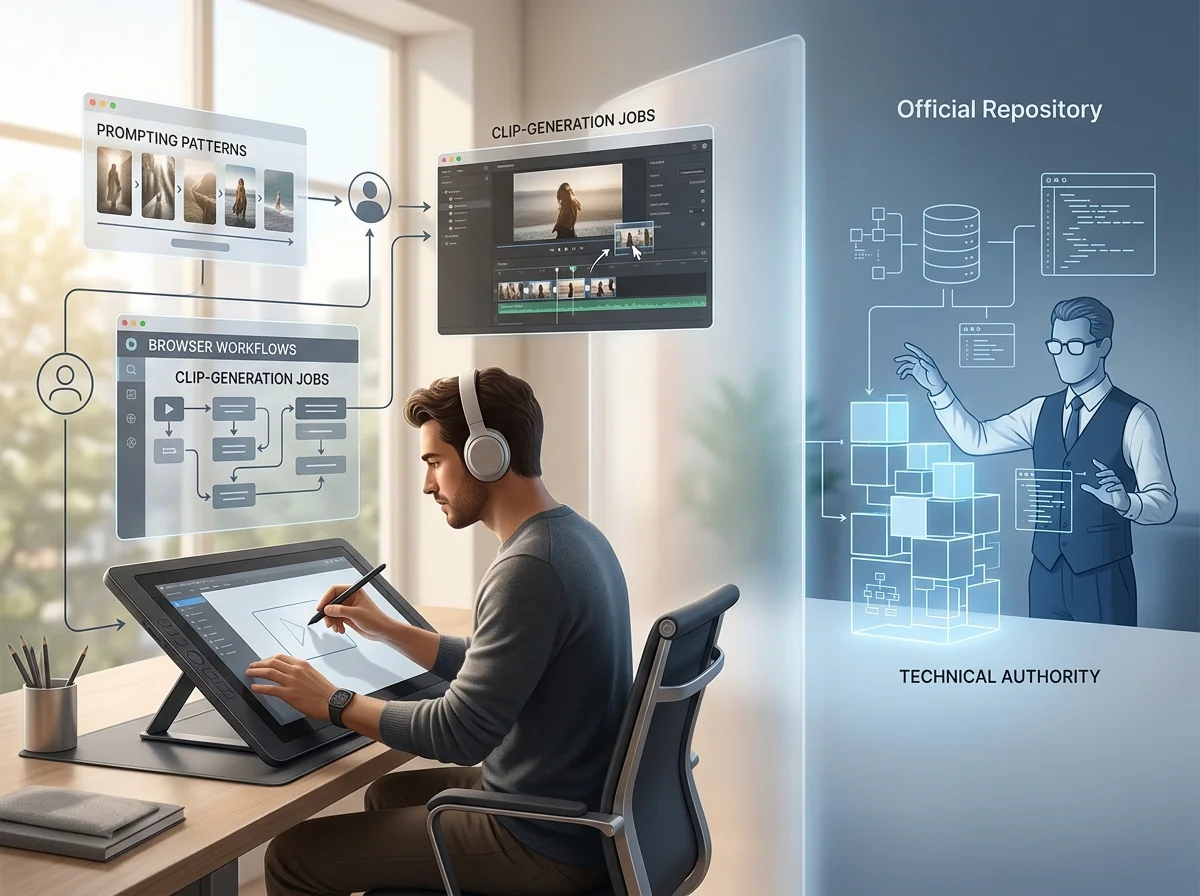
왜 브라우저에서 음악을 생성하나요
세션 파일도, 플러그인 체인도, 연주할 수 있어야 하는 악기도 필요 없습니다.
DAW 불필요
설치나 라이선스가 필요 없고, 첫 트랙이 생성되기 전에 배워야 할 편곡 창도 없습니다.
연주하지 않고 모두 지시하기
장벽은 연주가 아니라 원하는 것을 설명하는 것이 됩니다.
영상에 맞춰 음악 입히기
여기서 생성된 음악은 별도의 도구나 내보내기 없이 비디오 작업과 함께 배치됩니다.
테이크가 나란히 유지됩니다
버전을 비교하는 것이 어떤 브리프가 실제로 효과가 있었는지 가장 빠르게 확인하는 방법입니다.
트랙 생성 방법
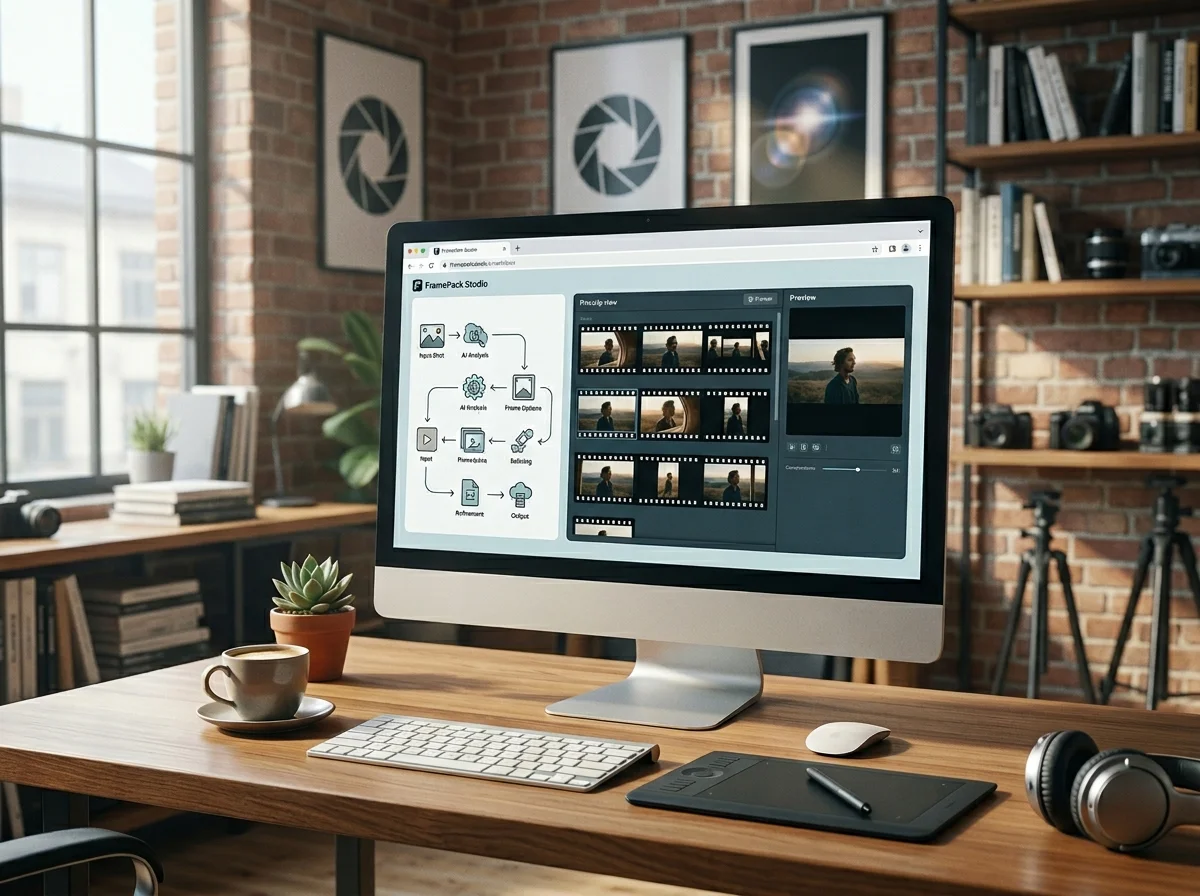
브리프에서 실제로 사용할 테이크까지 네 단계.
먼저 길이와 템포를 설정하세요
이 두 가지가 다른 어떤 선택보다 편곡을 더 제한하므로, 초기에 고정하면 재작성 작업을 줄일 수 있습니다.
중요한 악기 이름을 지정하세요
들려야 할 것을 나열하세요. 생략한 모든 것은 모델에 맡겨집니다.
여러 테이크를 생성하고 들어보세요
첫 마디가 아닌 전체 테이크를 평가하세요 - 편곡은 종종 나중에 가치를 발휘합니다.
한 가지 변경 사항으로 다시 실행하세요
템포나 단일 악기를 조정하여 그 변화가 정확히 어떤 영향을 미쳤는지 들을 수 있습니다.
음악 작업 공간에 포함된 것
출력이 오디오일 때 스튜디오에서 중요한 부분들.

프롬프트 기반 트랙 생성
작성된 브리프가 세션 파일 없이 완성된 편곡으로 변환됩니다.
서버 측 렌더링
생성은 원격으로 이루어지며, 사용자의 기기에서 실행할 필요가 없습니다.
테이크가 나란히 유지됨
이전 버전들이 남아 있어 선택할 때 참고할 수 있습니다.
이동 가능한 오디오
테이크를 다운로드하여 영상 컷, 팟캐스트 또는 슬라이드쇼에 바로 넣을 수 있습니다.
음악 생성 관련 질문
첫 트랙 전에 사람들이 묻는 질문들.
