


FramePack Studio 圖像生成器
使用 FramePack Studio 生成高質量的 AI 圖像。支持文本到圖像和圖像到圖像的工作流程,並支持多模態參考輸入。
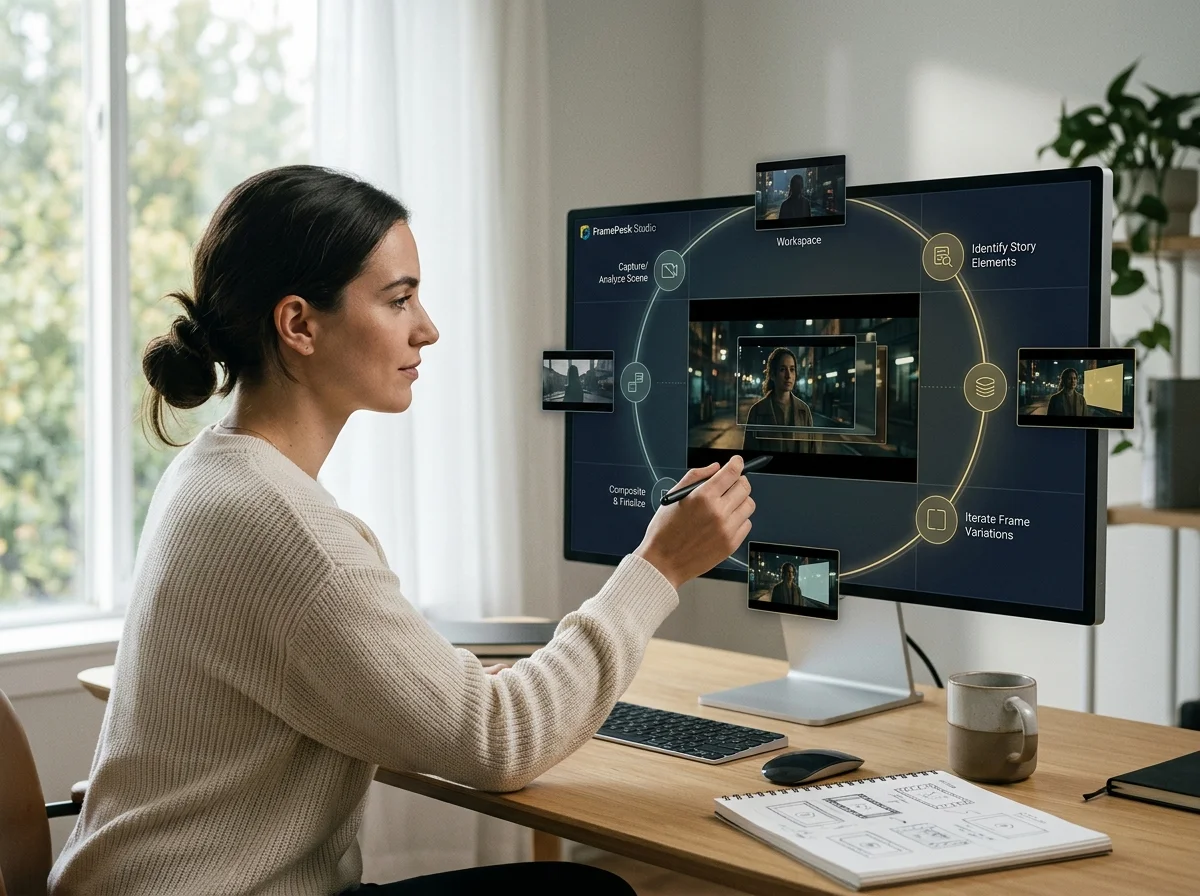
FramePack Studio 圖像生成器的運作方式
兩個入口點——文字描述或您已有的圖片——以及一個在選項間選擇的循環,而非只精修一個選項。
從文字提示開始
依序描述主題、場景和光線。每個描述都會縮小下一個詞的意義範圍。
或從您已有的圖片開始
圖像對圖像保持構圖和色彩穩定,同時改變風格、材質或主題處理方式。
同時生成多個選項
多樣化的網格呈現出您從未想過要描述的方向,勝過只精修單一圖像。
改變提示詞,而非像素
調整鏡頭、光線或材質的單一詞彙,通常比手動編輯輸出結果更能影響最終效果。
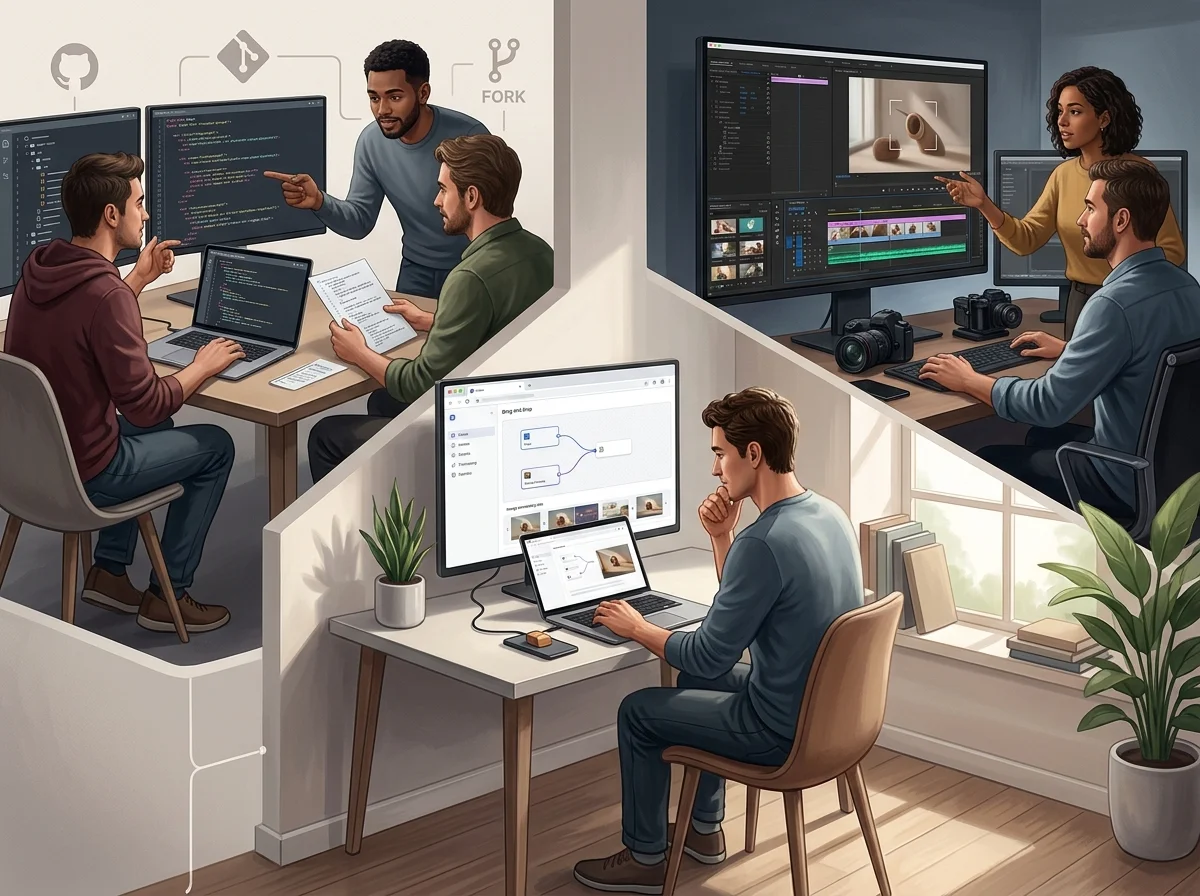
三種開始創作圖像的方式
幾乎每次創作都從三個地方之一開始,每種方式都需要不同的第一步。


為何選擇瀏覽器
為何在瀏覽器中生成圖像
無需建立本地環境,也無需在不同工作階段間維護更新。
無需安裝任何軟體
無需 Python 環境、驅動版本,也無需在首次生成前下載數 GB 的檢查點。
任何裝置皆可獲得相同結果
生成在伺服器端執行,筆電與工作站對同一提示詞回傳相同結果。
隨時隨地迭代創作
開啟分頁並保留優秀作品。工作階段與您的帳號綁定,而非存在單一電腦的資料夾中。
將靜態圖像轉為動態
在此處製作的圖像可以成為影片的第一幀,無需匯出和重新上傳。
如何生成圖像
從想法到一組值得選擇的選項,四個步驟。
描述主題和畫面構圖
在使用風格詞之前,先說明圖片中的內容及其構圖方式。
當佈局重要時附上參考圖
圖像到圖像保持構圖和色彩固定,其餘部分可自由變化。
生成一批並進行比較
一起查看候選圖像。並排比較,最強的方向通常在幾秒內明顯。
對勝出者重新執行並做一項更改
移動單一屬性,以便將改進歸因於特定因素。
圖像工作區包含內容
製作靜態圖像時工作室中重要的部分。
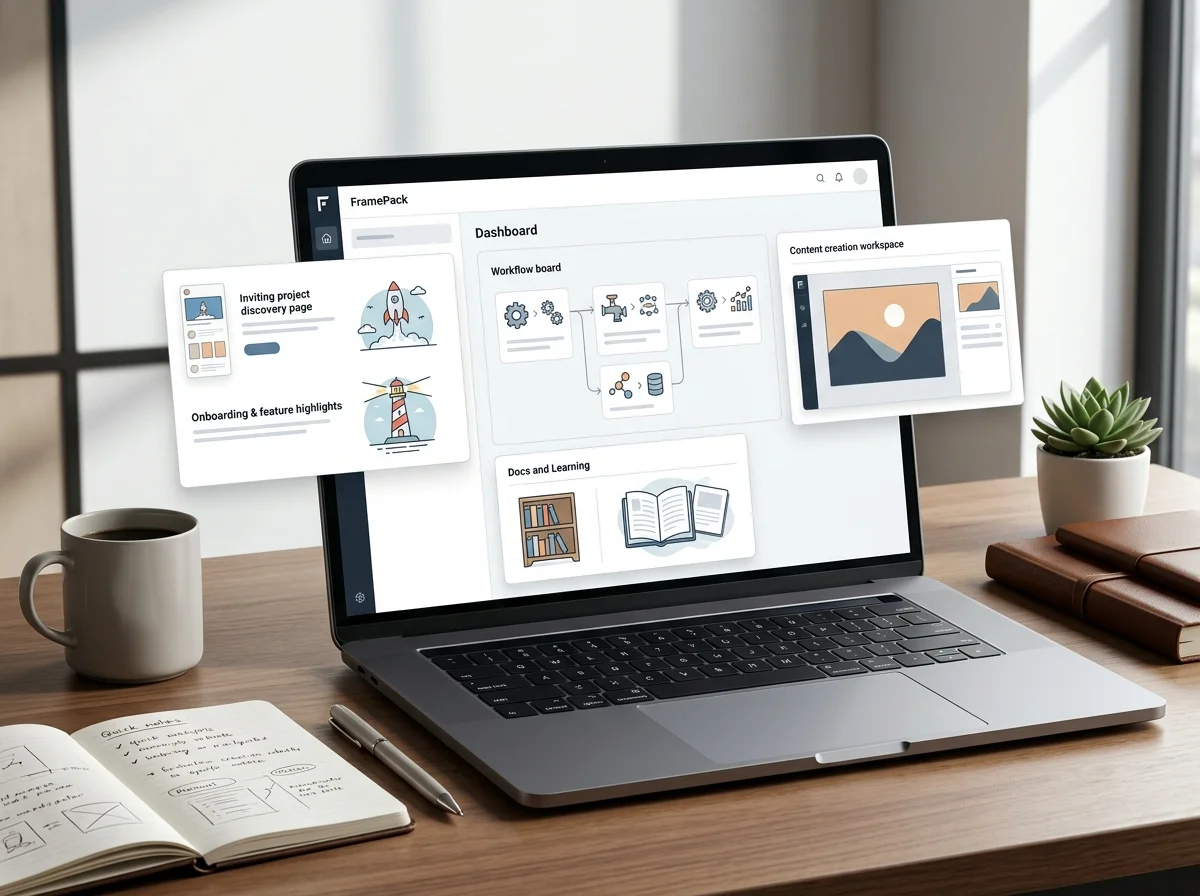
文字轉圖像與圖像轉圖像
兩種入口點集中於一處,切換毫無成本。
伺服器端渲染
工作在遠端進行;您的設備僅顯示結果。
並排比較
早期嘗試保持可見,不會被最新結果取代。
工作解析度的檔案
直接下載到佈局、簡報或影片時間軸。
圖像生成常見問題
人們在生成第一張圖像前常問的問題。

GPT Image 2.5: why check a still before animation?
Inspect fingers, outlines and overlapping objects at the source stage. A malformed edge can become more distracting when the image is used in an animation workflow.