

FramePack Studio 視頻生成器
使用 FramePack Studio 生成電影級 AI 視頻。支持文本轉視頻、圖片轉視頻和多模態參考工作流程,並同步音頻。

FramePack Studio 影片生成器的運作方式
探索時使用文字轉影片,開場畫面重要時使用圖片轉影片,並透過循環保留有效的部分。
描述鏡頭,而不僅是主體
相機移動、鏡頭和時長比主體名詞更能塑造片段。
當構圖重要時,從靜態畫面開始
圖片轉影片固定開場畫面,是控制構圖最可靠的方法。
保持片段短且具體
每個片段只包含一個動作,比起在單一提示中塞入多個事件,更能順利生成。
針對一個變數進行迭代
只改變相機移動或時長,讓改進可被歸因。
人們開始片段的三種方式
開場動作取決於您已決定多少鏡頭內容。
尚未存在任何內容。先寫主體,再寫相機,最後寫光線——並保持只有一個動作,因為描述三個事件的提示通常無法清楚呈現其中任何一個。


為何選擇瀏覽器
為何在瀏覽器中生成影片
無需租用 GPU、建立環境或監控渲染佇列。
無本地 GPU
生成在伺服器端執行,硬體不再限制您的嘗試。
無需安裝任何軟體
無需環境、模型權重或在第一個片段前調和版本。
靜態與動態結合
生成畫面並動畫化,無需切換工具再回來。
嘗試保持可比較
早期片段持續可用,助您決定保留方向。
如何使用 FramePack Studio 工作區
一個簡單的瀏覽器循環,用於探索 FramePack AI 工作流程,而不失去鏡頭故事。
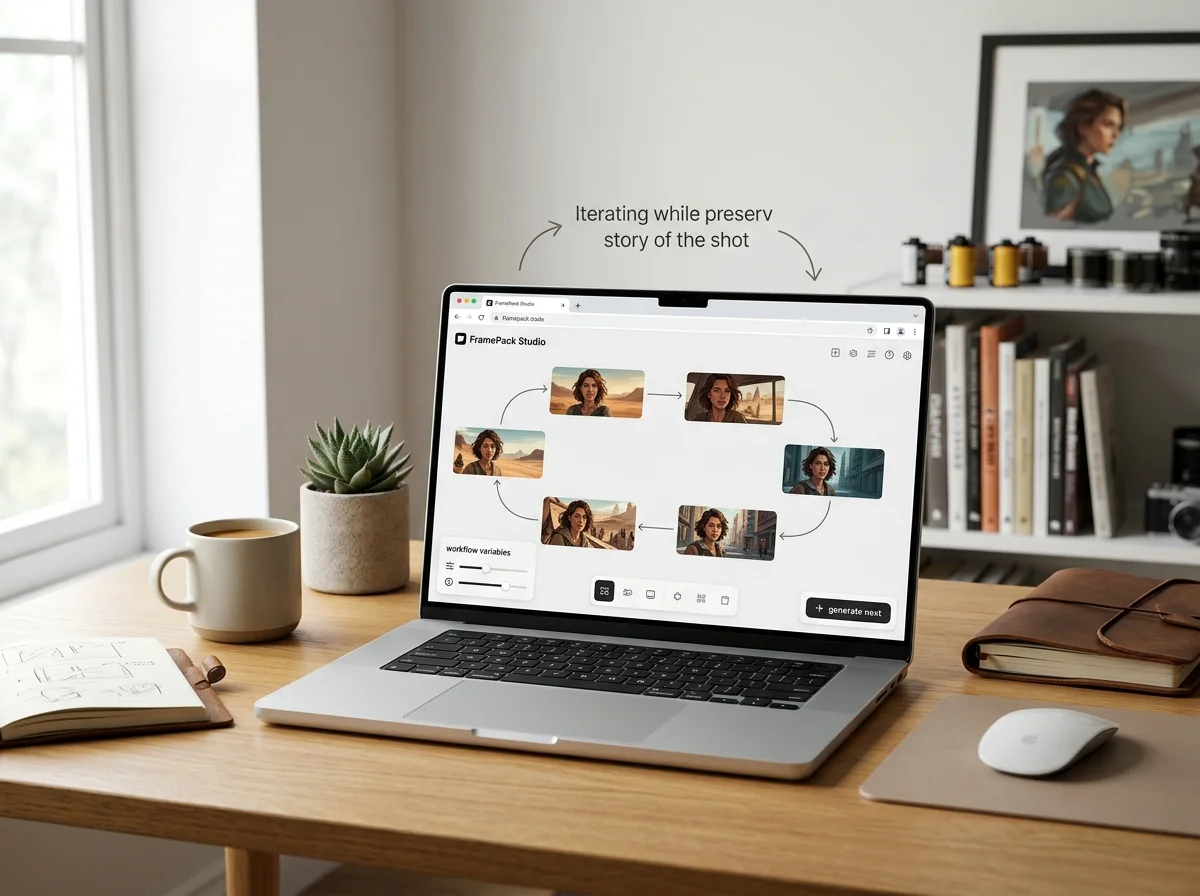
從場景目標開始
在開始生成之前,定義剪輯、運動、主題和相機概念。
當構圖重要時附加靜態參考
當您希望獲得更強的第一幀控制或更穩定的藝術指導時,使用圖像輸入。
生成並比較迭代
並排運行提示主導和參考主導的版本,以便最佳方向更快變得明顯。
記錄成功的設置
將提示、參考幀和結果放在一起,以便您的下一次 FramePack Studio 會話從真實的東西開始。
FramePack Studio 網頁應用現在包含的內容
生成器、渲染歷史與文件皆存在同一瀏覽器分頁中。
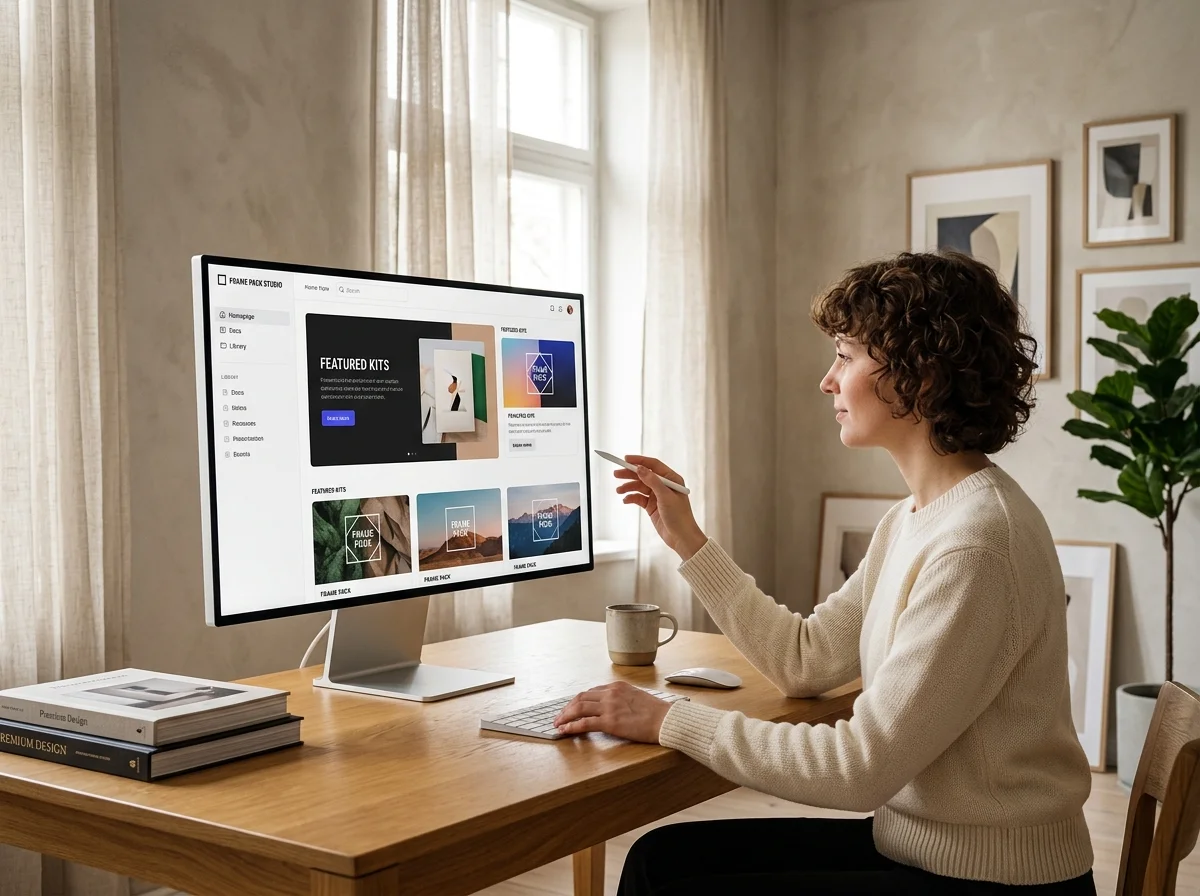
整個工作流程的一站式平台
登入、生成、觀看渲染完成,並閱讀文件,全部在同一工作區內完成。
以參考為導向的生成
從一張圖片開始,描述動作,或完整撰寫鏡頭,讓模型設定開場畫面。
影片、圖片與音樂於同一工作區
圖片與音樂生成器與此工作區並列,因此片段、關鍵藝術與配樂皆來自同一工作區。
以您的語言閱讀
本網站服務的所有頁面與生成器介面皆已翻譯成多種語言。
有關 FramePack、FramePack AI 和 FramePack Studio 的常見問題
關於 FramePack 及本網站最常被問及的問題。
