

FramePack Studio 画像ジェネレーター
FramePack Studioで高品質なAI画像を生成します。テキストから画像へ、画像から画像へのワークフローをマルチモーダル参照入力でサポート。
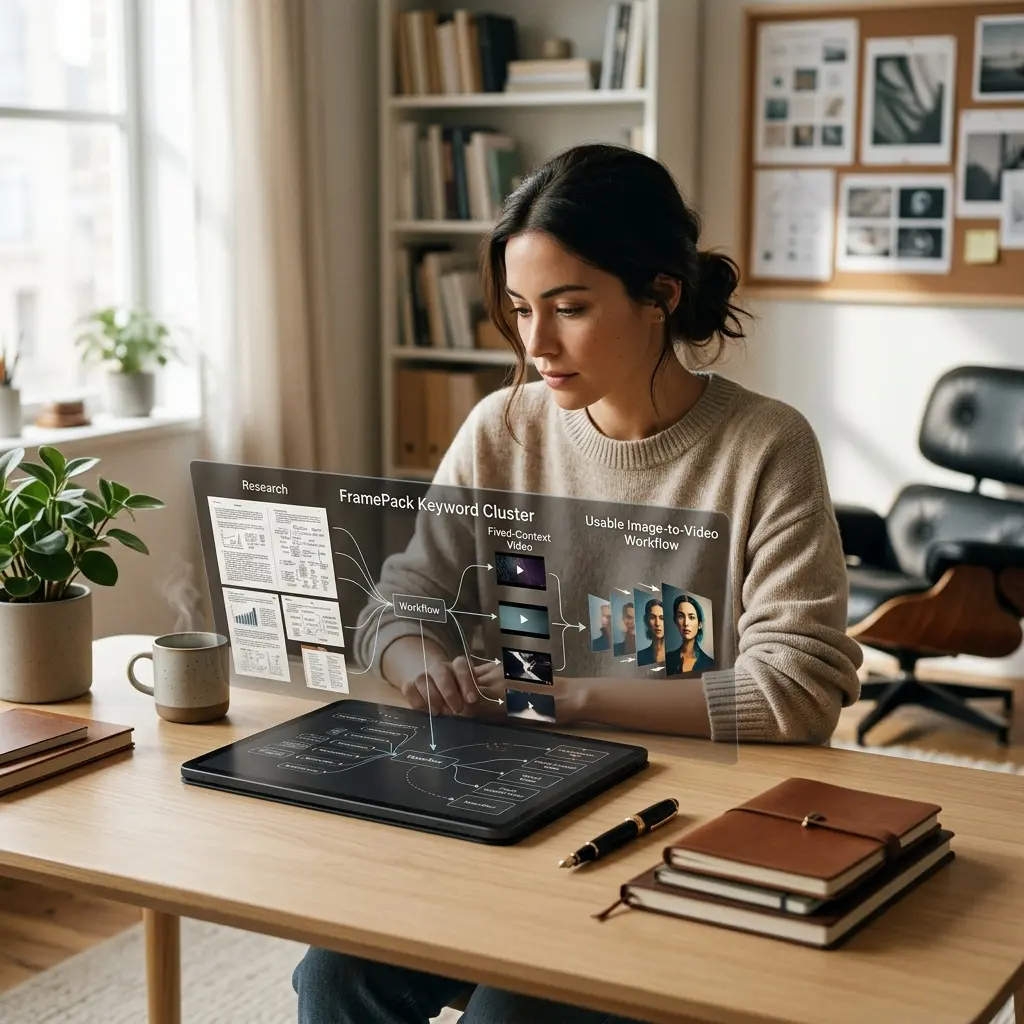
FramePack Studioの画像生成の仕組み
2つの入り口 - 書かれた説明か、すでに持っている画像 - と、1つの画像を磨くのではなく選択肢を選ぶループ。
書かれたプロンプトから始める
被写体、設定、光の順に説明してください。それぞれが次の言葉の意味を絞り込みます。
または持っている画像から始める
画像から画像への変換は構図と色を保ちつつ、スタイル、素材、被写体の扱いを変えます。
複数の選択肢を一度に生成する
バリエーションのグリッドは、思いもよらない方向性を示します。単一画像を磨くより効果的です。
ピクセルではなくプロンプトを変える
レンズ、光、素材に関する1語を調整する方が、手動で出力を編集するより結果に大きく影響します。
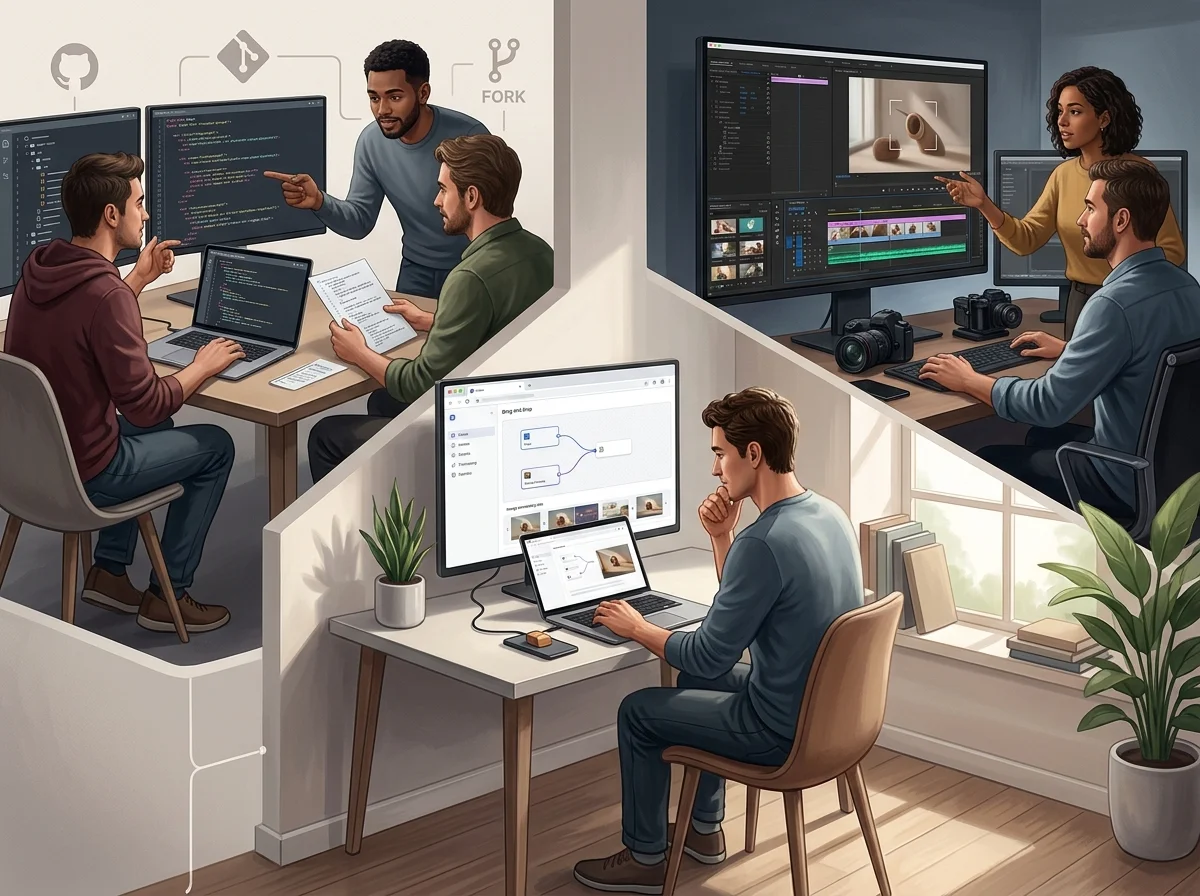
人々が画像を始める3つの方法
ほぼすべてのセッションは3つのいずれかから始まり、それぞれ異なる最初の一手を求めます。
なぜブラウザか
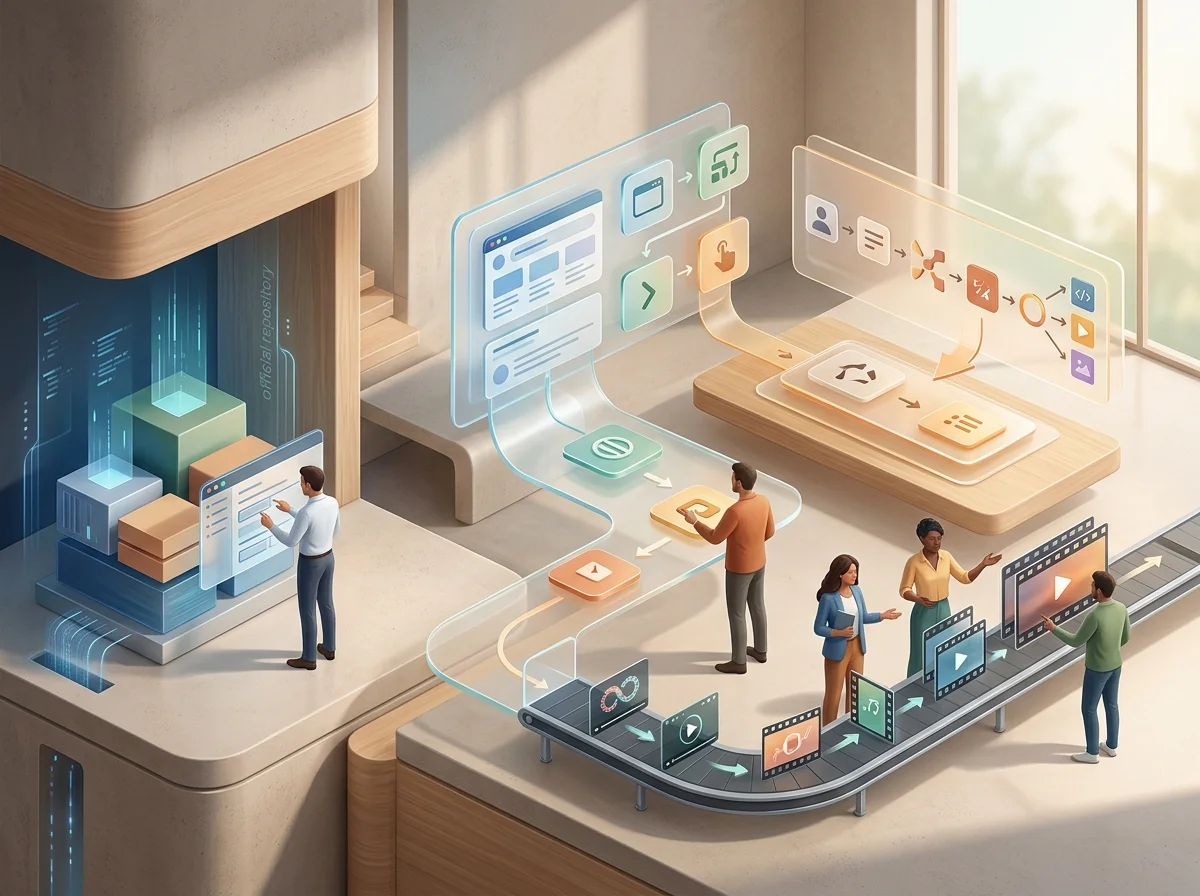
なぜブラウザで画像を生成するのか
ローカル環境の構築不要で、セッション間の更新管理も不要。
インストール不要
Python環境もドライバーのバージョンも不要で、最初の画像生成前に数ギガのチェックポイントをダウンロードする必要もありません。
どのマシンでも同じ結果
生成はサーバー側で行われるため、同じプロンプトならノートパソコンでもワークステーションでも同じ結果が得られます。
どこでも繰り返し作業可能
タブを開いて良いものを保存。セッションはアカウントに紐づき、1台のコンピューターのフォルダには保存されません。
静止画を動きに持ち込む
ここで作成した画像は、エクスポートや再アップロードなしで動画の最初のフレームにすることができます。
画像生成の方法
アイデアから選択肢のセットまでの4つのステップ。
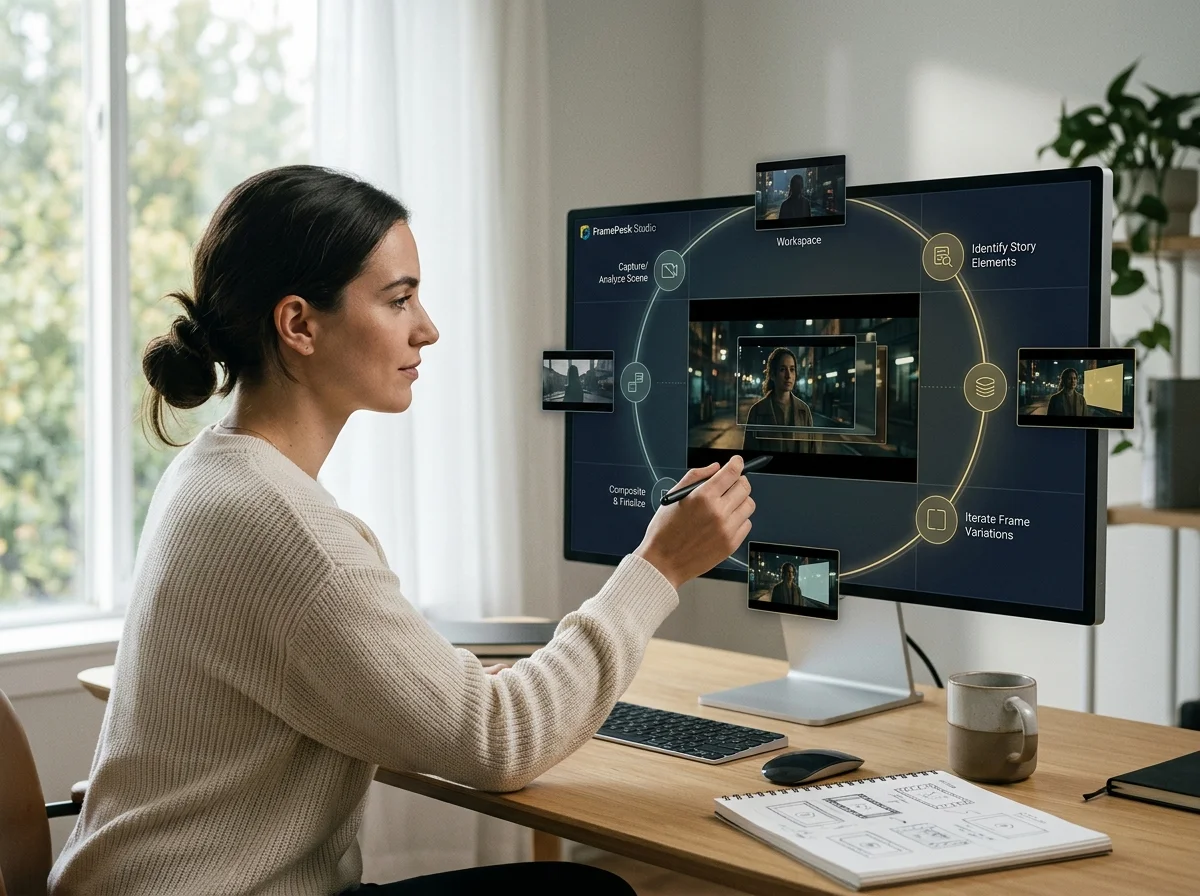
被写体とフレームを説明する
スタイルの言葉を使う前に、画像に何があり、どのように構成されているかを伝えます。
レイアウトが重要な場合は参照画像を添付する
Image-to-imageは構図と色を固定し、それ以外は自由に変化させます。
バッチを生成して比較する
候補を並べて表示します。並べて見ることで、最も良い方向性が数秒で明らかになります。
勝者を一つの変更で再実行する
改善を特定の属性に帰属させるために、一つの属性だけを動かします。
画像ワークスペースに含まれるもの
静止画を作成するときに重要なスタジオの部分。
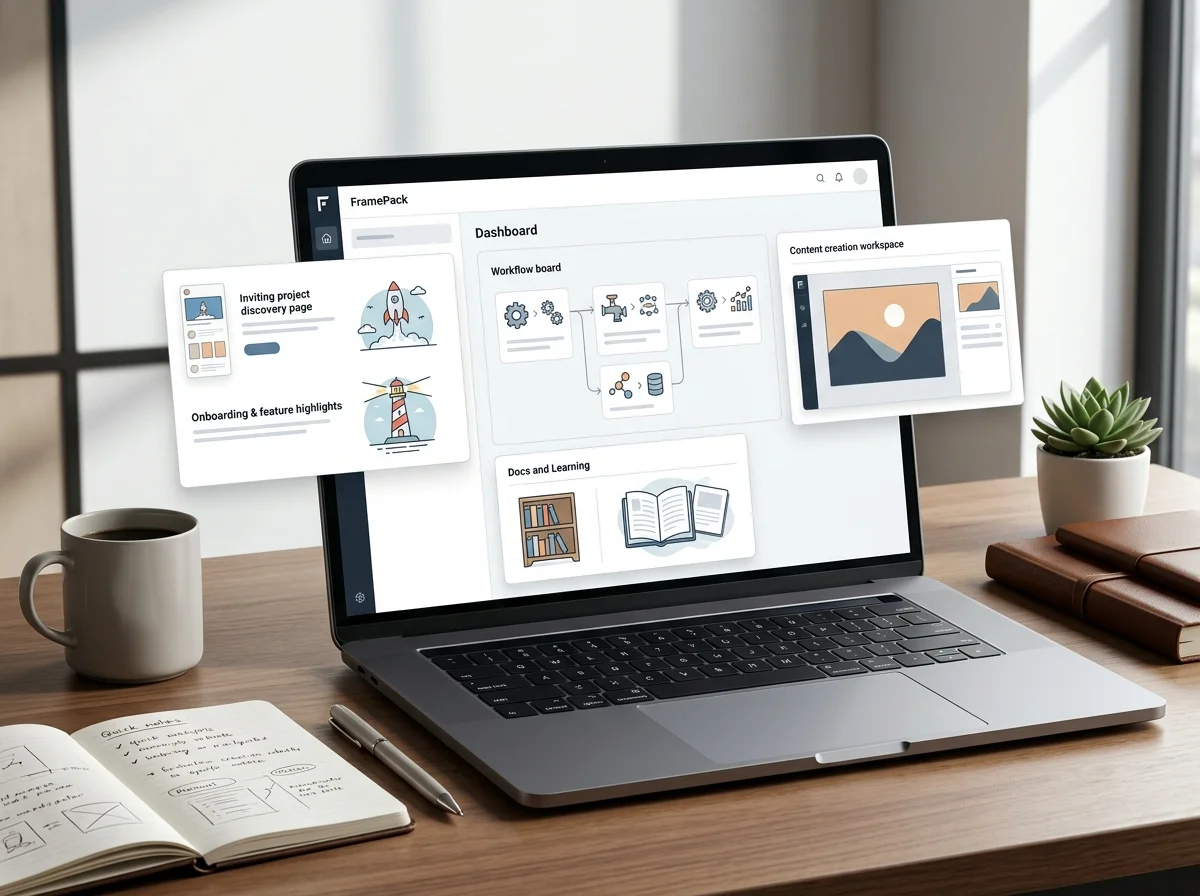
テキストから画像へと画像から画像へ
両方の入り口が一か所にあり、切り替えにコストはかかりません。
サーバーサイドレンダリング
作業はリモートで行われ、あなたのマシンは結果を表示するだけです。
並べて比較
以前の試みは最新のものに置き換えられずに表示されたままです。
作業解像度のファイル
レイアウト、デッキ、または動画タイムラインに直接ダウンロードできます。
画像生成に関する質問
初めて画像を作る前に人々が尋ねること。

GPT Image 2.5: why check a still before animation?
Inspect fingers, outlines and overlapping objects at the source stage. A malformed edge can become more distracting when the image is used in an animation workflow.