

FramePack Studio ビデオジェネレーター
FramePack StudioでシネマグレードのAIビデオを生成。テキストからビデオ、画像からビデオ、同期音声付きのマルチモーダル参照ワークフローに対応。
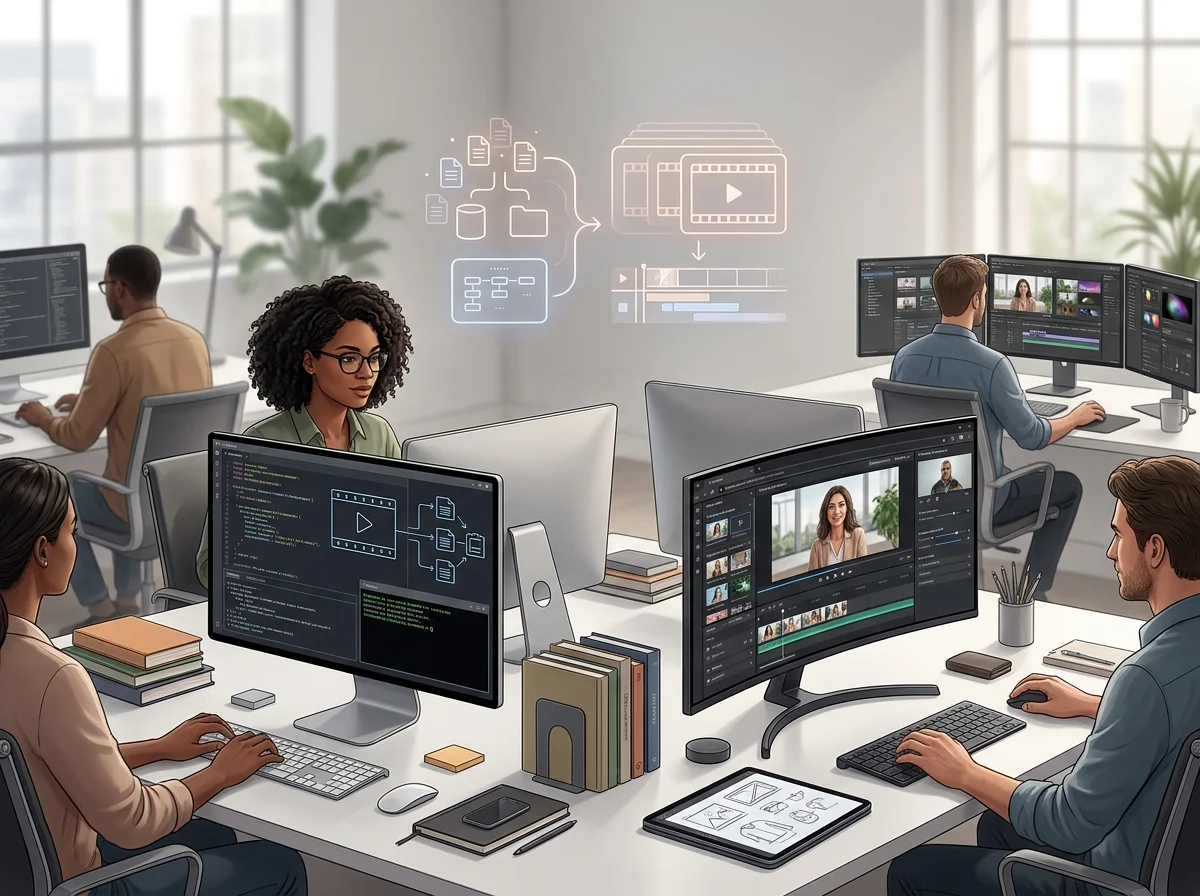
FramePack Studioビデオジェネレーターの仕組み
探索時はテキストからビデオへ、オープニングフレームが重要なときは画像からビデオへ、そしてうまくいったものを維持するためのループ。
被写体だけでなくショットを説明する
カメラの動き、レンズ、時間が、被写体の名詞よりもクリップの形を大きく左右します。
フレーミングが重要なときは静止画から始める
画像からビデオへはオープニングフレームを固定し、構図を制御する最も確実な方法です。
クリップは短く具体的に保つ
1つの動きだけのクリップは、複数のイベントを1つのプロンプトに詰め込むよりも生成に強く残ります。
1つの変数で繰り返す
カメラの動きや時間だけを変えて、改善点を明確にします。
クリップの開始方法3つ
開始の動きは、ショットのどれだけを既に決めているかによります。


なぜブラウザか
なぜブラウザでビデオを生成するのか
レンタルGPUも環境構築もレンダリングキューの監視も不要です。
ローカルGPU不要
生成はサーバー側で行われるため、ハードウェアが試せることを制限しません。
インストール不要
環境もモデルの重みもバージョン調整も最初のクリップ前に不要です。
静止画と動きを一緒に
フレームを生成し、別のツールに移動して戻ることなくアニメーション化します。
試行は比較可能なまま
以前のクリップは利用可能で、どの方向を維持するか決められます。
FramePack Studioワークスペースの使い方
ショットのストーリーを失わずにFramePack AIワークフローを探求するためのシンプルなブラウザループ。
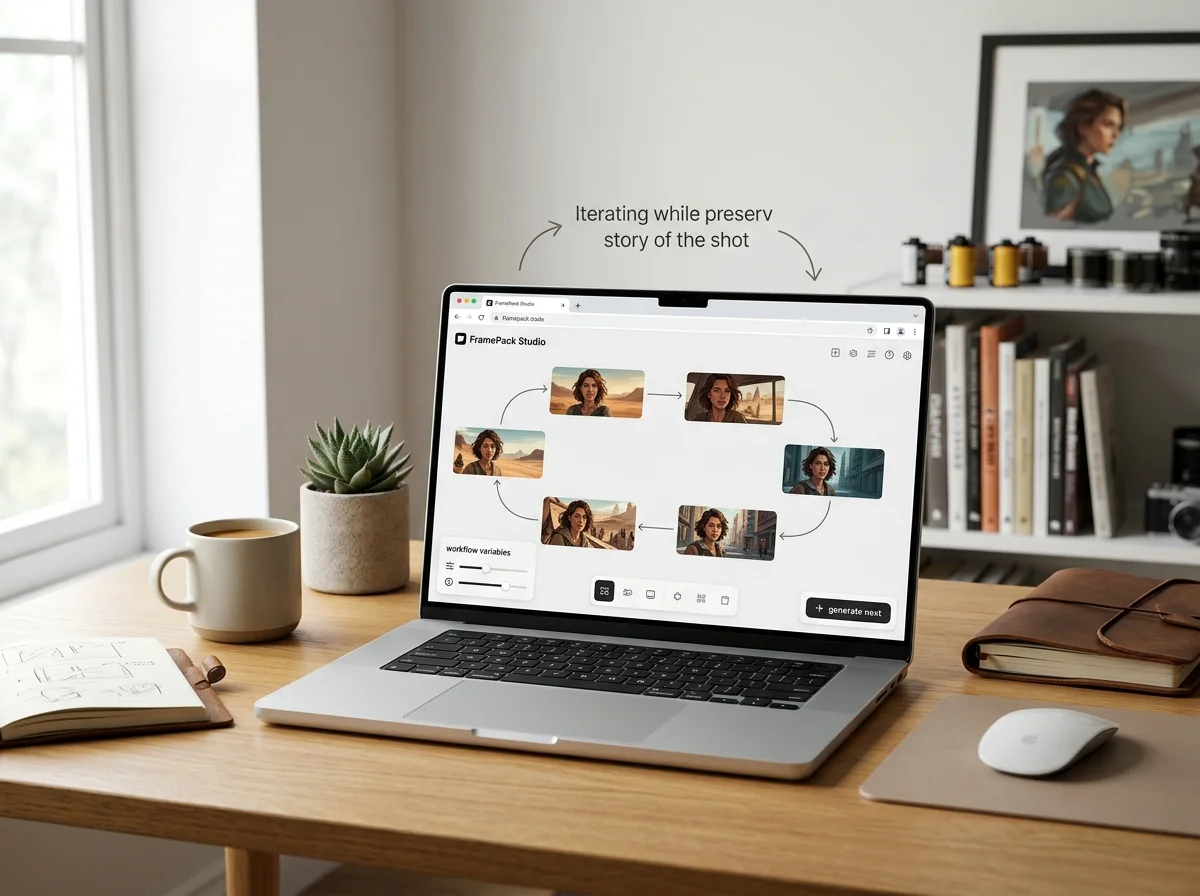
シーンの目標から始める
生成を始める前にクリップ、動き、被写体、カメラのアイデアを定義します。
構図が重要なときは静止リファレンスを添付する
最初のフレームのコントロールを強化したい場合や、より安定したアートディレクションが必要な場合に画像入力を使用します。
反復を生成して比較する
プロンプト主導とリファレンス主導のバージョンを並べて実行し、最良の方向性をより早く明確にします。
勝利したセットアップを記録する
プロンプト、リファレンスフレーム、結果を一緒に保管し、次のFramePack Studioセッションを実際のものから始められるようにします。
FramePack Studio Webアプリに今含まれるもの
ジェネレーター、レンダリング履歴、ドキュメントはすべて同じブラウザタブにあります。
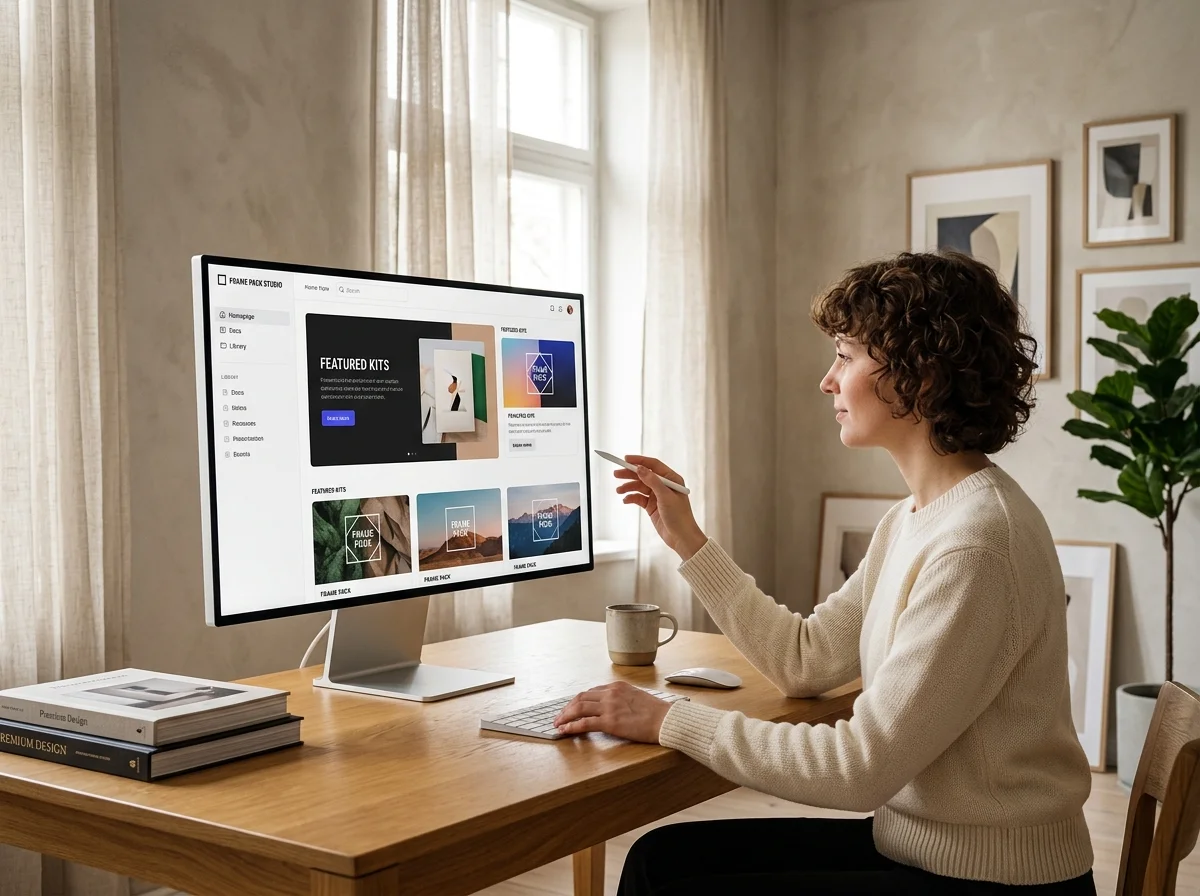
ワークフロー全体を一か所で
サインインして、生成し、レンダリングの完了を確認し、ドキュメントをワークスペースを離れずに読むことができます。
リファレンス主導の生成
画像から始めて動きを説明するか、ショット全体を書き出してモデルにオープニングフレームを設定させます。
ビデオ、画像、音楽が一つのワークスペースに
画像と音楽のジェネレーターが隣接しているため、クリップ、そのキービジュアル、スコアがすべて同じワークスペースから生成されます。
あなたの言語で読もう
このサイトが対応するすべての言語で、各ページとジェネレーターのインターフェースが翻訳されています。
FramePack、FramePack AI、FramePack Studioに関するよくある質問
FramePackやこのサイトについてよくある質問
最初のクリップを生成する
プロンプトか静止画を用意し、フォーマットを設定して生成を実行します。結果を変えるコントロールはページ上にあり、あとは反復作業です。
